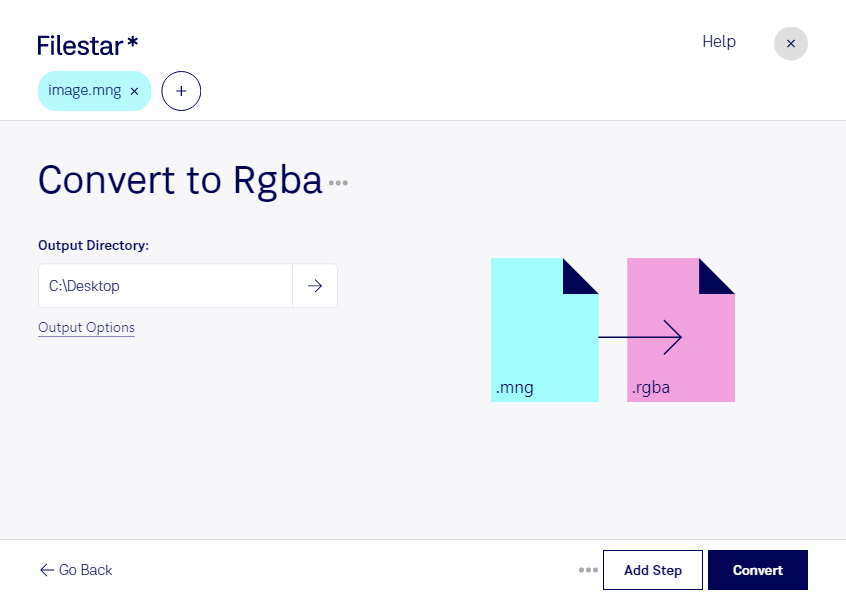
Mit Filestar kannst du mng in rgba umwandeln und Rasterbilder für die weitere Verarbeitung vorbereiten. Die Software läuft auf Windows und macOS und verarbeitet deine Dateien lokal auf deinem Computer. Auch mehrere Dateien lassen sich im Stapel konvertieren – praktisch, wenn du ganze Bildbestände statt einzelner Grafiken bearbeiten möchtest.
MNG steht für Multiple Network Graphic und ist ein Rasterbildformat, das auch Animationen enthalten kann. RGBA ist ein RGB-Bitmap-Format mit Rot-, Grün- und Blaukanal sowie einem Alphakanal für Transparenz. Solche Pixeldaten sind besonders dann nützlich, wenn eine nachgelagerte Anwendung direkte Bilddaten statt eines komprimierten Grafikformats benötigt.
Für die Spieleentwicklung kann die Umwandlung beispielsweise hilfreich sein, um Grafiken für eine Texturverarbeitung vorzubereiten. In der Softwareentwicklung können RGBA-Daten als Ausgangsmaterial für Rendering-Tests oder eigene Bildverarbeitungsroutinen dienen. Auch in der Medienproduktion ist das Format interessant, wenn transparente Bildbestandteile in spezialisierte Workflows übernommen werden sollen.
Achte dabei auf die Anforderungen deiner Zielanwendung: Rohe RGBA-Dateien enthalten üblicherweise keine Angaben zu Bildbreite und Bildhöhe. Diese Informationen musst du beim Einlesen gegebenenfalls separat angeben. Eine MNG-Animation wird außerdem nicht automatisch als Animation im RGBA-Format erhalten.
Die lokale Verarbeitung bietet dir mehr Kontrolle über vertrauliche Inhalte. Anders als bei einer cloudbasierten Konvertierung müssen deine Bilddateien für die Umwandlung nicht an einen externen Verarbeitungsdienst übertragen werden. Das reduziert die Weitergabe sensibler Entwürfe, Kundenmaterialien oder unveröffentlichter Grafiken. Zugriffsrechte und sichere Speicherung auf deinem Rechner bleiben dennoch wichtig.
Du möchtest MNG-Dateien stapelweise umwandeln oder klären, ob RGBA zu deinem Arbeitsablauf passt? Kontaktiere uns mit deinen Anforderungen an Filestar.