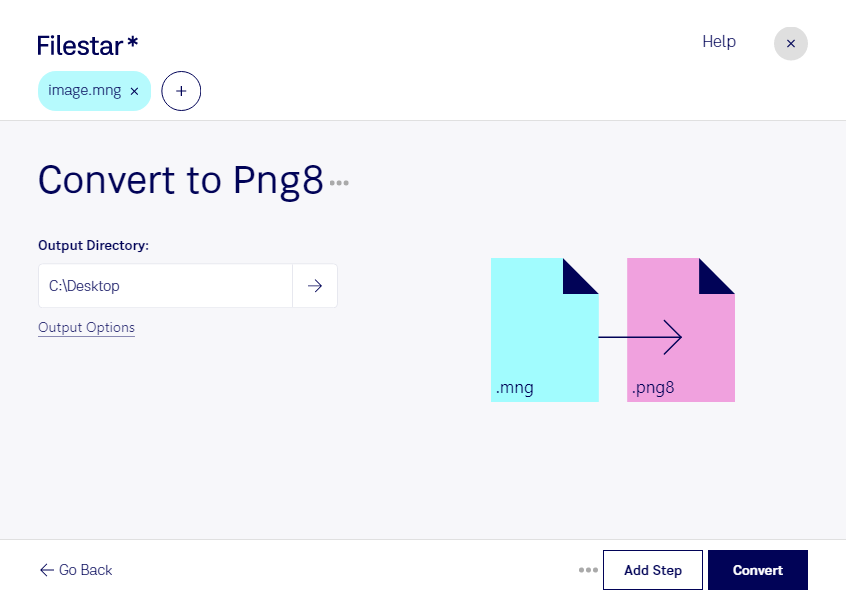
Wenn du mng in png8 umwandeln möchtest, hilft dir Filestar bei der lokalen Konvertierung deiner Rasterbilder. Die Software läuft auf Windows und macOS und ermöglicht dir, mehrere Dateien in einem Durchgang zu verarbeiten. Das spart wiederkehrende Arbeit, etwa wenn du einen ganzen Grafikbestand für ein neues Projekt vorbereitest.
mng steht für Multiple Network Graphic und kann mehrere Bilder sowie Animationen enthalten. png8 ist eine Variante des Formats Portable Network Graphic mit einer Farbpalette von bis zu 256 Farben. Sie eignet sich besonders für einfache Illustrationen, Symbole und Grafiken mit wenigen Farbabstufungen. Die reduzierte Palette kann kleine Dateien ermöglichen; bei Fotos oder weichen Farbverläufen können allerdings sichtbare Qualitätsverluste entstehen. Da png8 keine Animationen speichert, solltest du vor der Umwandlung prüfen, welche statischen Inhalte du benötigst.
Für Webdesigner ist die Konvertierung beispielsweise sinnvoll, wenn ältere mng-Grafiken als statische Elemente auf einer Website weiterverwendet werden sollen. In der Medienproduktion oder bei der Pflege digitaler Archive kann sie helfen, vorhandenes Bildmaterial für neue Arbeitsabläufe aufzubereiten. Mit der Stapelverarbeitung in Filestar musst du gleichartige Dateien nicht einzeln bearbeiten.
Filestar ist eine Desktop-Software, kein Online-Konverter. Die Verarbeitung erfolgt lokal auf deinem Computer: Deine Dateien müssen dafür nicht auf einen fremden Server hochgeladen werden. Das reduziert die Weitergabe sensibler Inhalte und ist besonders bei unveröffentlichten Entwürfen, Kundengrafiken oder internem Bildmaterial hilfreich. Für einen sicheren Umgang bleiben außerdem die Zugriffsrechte und Schutzmaßnahmen auf deinem Rechner wichtig.
Du möchtest klären, ob die Umwandlung zu deinem Grafikbestand und deinen Qualitätsanforderungen passt? Melde dich bei uns und beschreibe deinen Anwendungsfall.