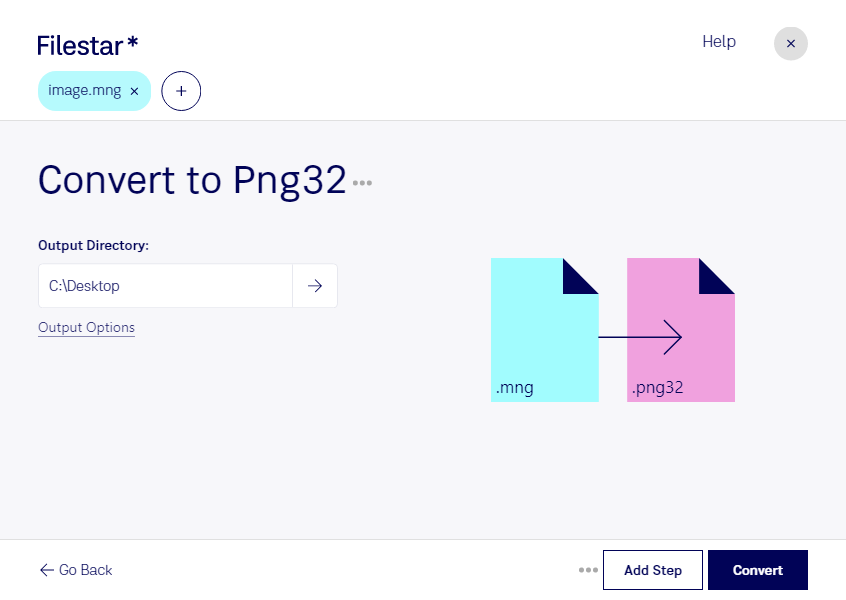
Wenn du mng in png32 umwandeln möchtest, hilft dir Filestar bei der Verarbeitung deiner Rasterbilder direkt auf deinem Computer. Die Software läuft auf Windows und macOS und ermöglicht dir, auch mehrere Dateien in einem Durchgang zu konvertieren. So sparst du dir wiederholte Einzelschritte bei umfangreichen Bildbeständen.
mng steht für Multiple Network Graphic und kann mehrere Einzelbilder sowie Animationen enthalten. png32 ist eine 32-Bit-Variante des Rasterbildformats Portable Network Graphic: 24 Bit speichern die Farbinformationen, weitere 8 Bit ermöglichen abgestufte Transparenz über einen Alphakanal. Das eignet sich beispielsweise für freigestellte Grafiken, weiche Kanten und transparente Hintergründe. Wichtig für deinen Arbeitsablauf: Eine einzelne png32-Datei bildet keine vollständige mng-Animation ab. Prüfe deshalb, welche Einzelbilder du für die Weiterverarbeitung benötigst.
Die Umwandlung ist besonders für Grafikdesigner, Webentwickler und Mitarbeiter in der digitalen Archivierung interessant. Im Grafikdesign lassen sich Bildinhalte aus älteren mng-Beständen für neue Layouts vorbereiten. In der Webentwicklung können statische Grafiken für Benutzeroberflächen oder Produktseiten benötigt werden. Bei der Archivpflege hilft ein einheitliches Zielformat, Rasterbilder leichter weiterzugeben und in andere Anwendungen zu übernehmen. Mit der Stapelverarbeitung von Filestar kannst du mehrere passende Quelldateien gemeinsam bearbeiten.
Die lokale Verarbeitung bietet dir dabei mehr Kontrolle über vertrauliche Inhalte. Deine Dateien müssen für die Konvertierung nicht auf einen externen Konvertierungsserver hochgeladen werden. Das reduziert Risiken durch die Übertragung und Speicherung bei Dritten – etwa bei unveröffentlichten Entwürfen, Kundenmaterial oder internen Produktgrafiken. Der Schutz deiner Daten hängt weiterhin auch von der Sicherheit deines Computers ab.
Du möchtest klären, ob Filestar zu deinen mng-Dateien und deinem Arbeitsablauf passt? Nimm Kontakt mit uns auf und beschreibe uns deinen Anwendungsfall.