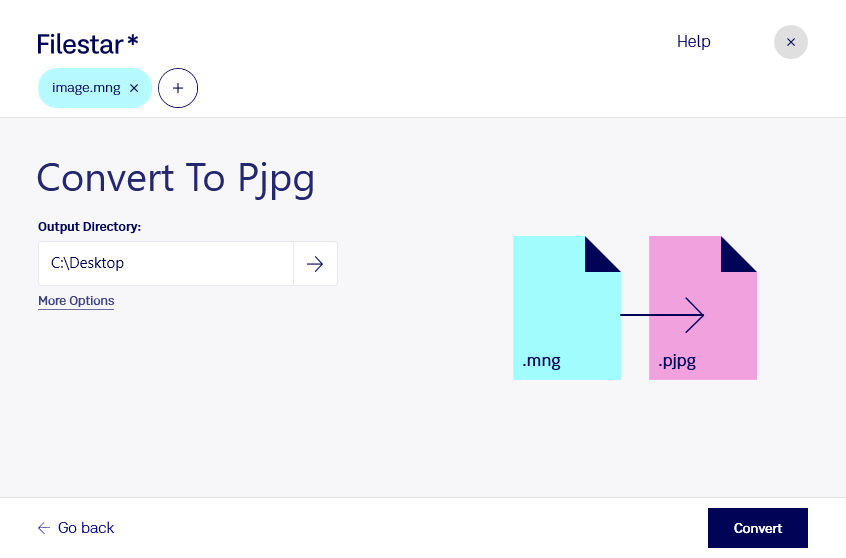
Wenn du mng in pjpg umwandeln möchtest, unterstützt dich Filestar direkt auf deinem Computer. Die Software läuft auf Windows und macOS und ermöglicht dir, mehrere Dateien in einem Durchgang zu konvertieren. So sparst du dir wiederholte Einzelschritte, etwa beim Aufbereiten größerer Bildbestände.
mng steht für Multiple Network Graphic. Dieses Rasterbildformat kann mehrere Einzelbilder und Animationen enthalten. pjpg ist ein progressives JPEG-Bild: Beim Laden erscheint zunächst eine grobe Darstellung, die sich schrittweise verfeinert. Das ist besonders für Bilder auf Webseiten interessant, weil Besucher schon vor dem vollständigen Laden einen ersten Eindruck erhalten.
Für Webdesigner, Content-Manager und Mitarbeitende in Agenturen kann die Umwandlung sinnvoll sein, wenn ältere mng-Grafiken als statische Bilder für Websites, Produktseiten oder digitale Publikationen weiterverwendet werden sollen. Auch bei der Migration eines Bildarchivs hilft die Stapelverarbeitung dabei, viele Dateien effizient in ein für den jeweiligen Einsatz geeignetes Format zu überführen.
Wichtig für deine Entscheidung: pjpg unterstützt weder Animationen noch Transparenz. Bei animierten mng-Dateien lässt sich die Bewegung daher nicht im Zielformat erhalten. Außerdem arbeitet JPEG mit verlustbehafteter Komprimierung. Prüfe das Ergebnis besonders bei feinen Linien, Schrift und scharfen Farbkanten, damit die Bildqualität zu deinem Projekt passt.
Filestar ist kein Online-Konverter. Die lokale Verarbeitung vermeidet, dass du deine Bilddateien für die Konvertierung auf einen fremden Server hochladen musst. Gerade bei unveröffentlichten Designs, Kundenmaterial oder internen Grafiken reduziert das die Weitergabe sensibler Inhalte an externe Dienste. Die Sicherheit deines Computers und deine internen Datenschutzvorgaben bleiben dabei weiterhin wichtig.
Du möchtest klären, ob die Umwandlung für deine Dateien und deinen Arbeitsablauf geeignet ist? Kontaktiere uns und beschreibe kurz, welche Bilder du mit Filestar verarbeiten möchtest.