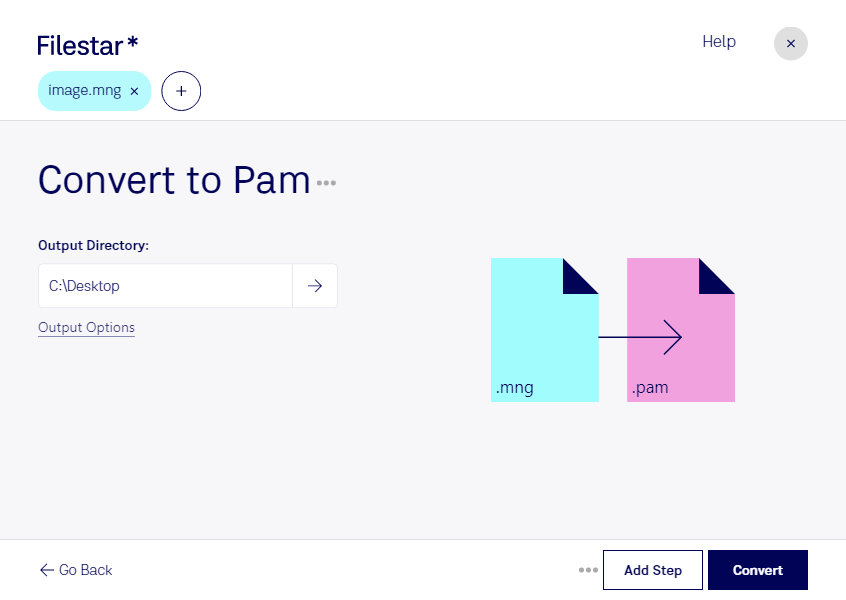
Wenn du mng in pam umwandeln möchtest, bietet dir Filestar einen direkten Weg auf deinem Computer. Die Software läuft unter Windows und macOS und verarbeitet deine Rasterbilder lokal. Du kannst einzelne Dateien konvertieren oder mehrere mng-Dateien in einem Arbeitsgang bearbeiten.
mng steht für Multiple Network Graphic und ist ein Rasterbildformat, das auch Animationen mit mehreren Einzelbildern unterstützt. pam, kurz für Portable Arbitrary Map, ist ebenfalls ein Rasterbildformat. Es bietet eine flexible Struktur für unterschiedliche Bilddaten, etwa Farbkanäle und Transparenz, und eignet sich besonders für die technische Bildverarbeitung.
Die Umwandlung ist beispielsweise für Entwickler hilfreich, die Bildmaterial für Verarbeitungspipelines vorbereiten. In der wissenschaftlichen Bildanalyse kann pam als Zwischenformat dienen, wenn die eingesetzten Werkzeuge dieses Format unterstützen. Auch Grafikprofis, die ältere mng-Bestände für andere Anwendungen aufbereiten, können von der Konvertierung profitieren. Bei animierten mng-Dateien solltest du prüfen, welche Einzelbilder du benötigst: Eine einzelne pam-Datei bildet keine vollständige Animation ab.
Mit der Stapelverarbeitung von Filestar musst du nicht jede Datei separat konvertieren. Du wählst mehrere Dateien aus und führst die Umwandlung gemeinsam aus. Das reduziert wiederkehrende Arbeit und erleichtert die Verarbeitung größerer Bildbestände.
Da die Konvertierung lokal erfolgt, musst du deine Bilder nicht zur Verarbeitung auf einen Cloud-Server hochladen. Vertrauliche Entwürfe, Kundenmaterial und interne Bilddaten bleiben dabei auf deinem Rechner. Das verringert die Risiken durch die Übertragung und Speicherung bei externen Diensten; der Schutz deines Computers bleibt dennoch wichtig.
Du möchtest klären, ob die Umwandlung von mng in pam zu deinem Arbeitsablauf passt? Kontaktiere uns gern mit deinen Anforderungen.