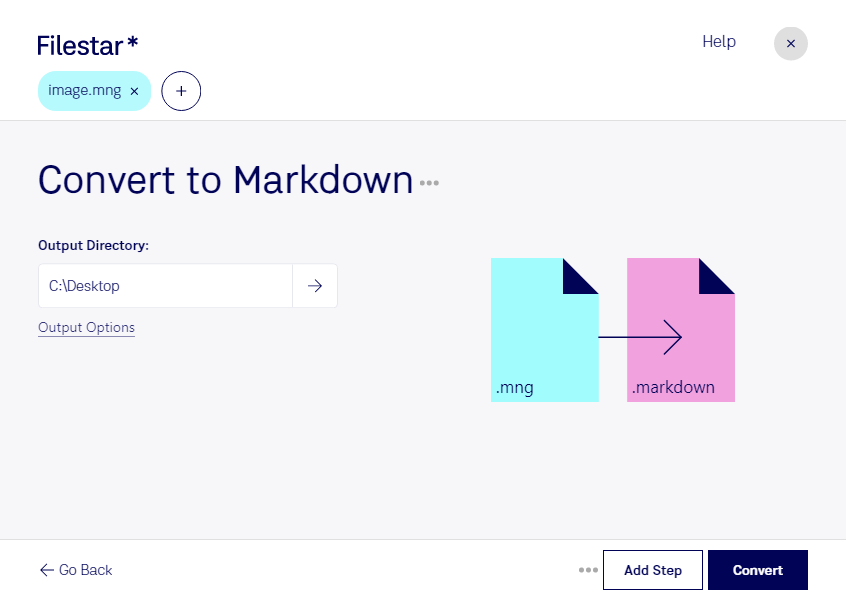
Wenn du mng in markdown umwandeln möchtest, wechselst du zwischen zwei grundverschiedenen Dateitypen: mng (Multiple Network Graphic) ist ein Rasterbildformat, das auch Animationen unterstützt. Eine markdown-Datei ist dagegen eine textbasierte Markdown-Dokumentationsdatei, die vor allem in der Softwareentwicklung verwendet wird. Filestar unterstützt dich bei der Dateiverarbeitung direkt auf deinem Computer – unter Windows und macOS.
Für diesen Formatwechsel ist wichtig, welches Ergebnis du benötigst. Markdown speichert Bilddaten nicht wie ein Rasterbildformat, sondern kann Bilder über Verweise einbinden. Eine Animation lässt sich deshalb nicht einfach als gleichwertiger Markdown-Text wiedergeben. Prüfe den verfügbaren Skill und dessen Ausgabe, damit das Ergebnis zu deinem Dokumentationsablauf passt.
Relevant ist die Verarbeitung beispielsweise für technische Redakteure, die Bildmaterial für Anleitungen aufbereiten, oder für Entwickler, die vorhandene Grafiken in eine Projektdokumentation übernehmen möchten. Auch bei der Pflege von Wissensdatenbanken hilft ein klarer Ablauf, Bilddateien und textbasierte Dokumentation zusammenzuführen.
Mit der Stapelverarbeitung von Filestar kannst du mehrere Dateien in einem Durchgang bearbeiten. Das reduziert wiederkehrende Einzelschritte und erleichtert die Verarbeitung größerer Dateibestände, etwa bei der Überarbeitung einer umfangreichen Dokumentationssammlung.
Die lokale Verarbeitung bietet außerdem einen Datenschutzvorteil: Deine Quelldateien müssen für diesen Arbeitsschritt nicht auf einen fremden Cloud-Server hochgeladen werden. Gerade bei internen Produktabbildungen, unveröffentlichten Entwürfen oder vertraulichen Kundenunterlagen vermeidest du damit zusätzliche Übertragungs- und Speicherorte außerhalb deines Computers.
Du möchtest klären, ob die Verarbeitung deiner mng-Dateien das gewünschte markdown-Ergebnis liefert? Kontaktiere uns und beschreibe deinen Anwendungsfall.