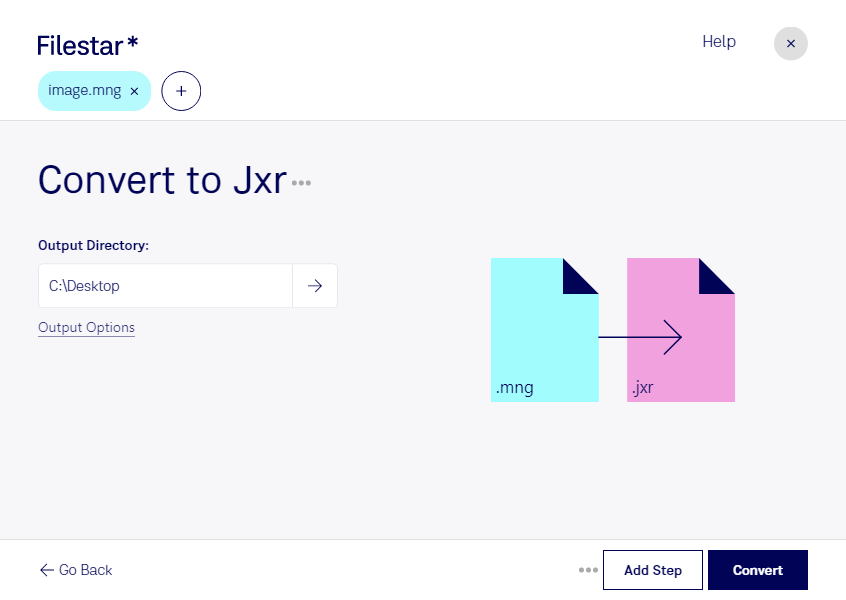
Wenn du mng in jxr umwandeln möchtest, hilft dir Filestar, deine Rasterbilder direkt auf deinem Computer zu verarbeiten. Die Software läuft auf Windows und macOS und eignet sich sowohl für einzelne Dateien als auch für umfangreiche Bildbestände.
mng steht für Multiple Network Graphic und kann neben einzelnen Bildern auch Animationen enthalten. Das Zielformat jxr, ein JPEG-XR-Bild, bietet effiziente Bildkompression und unterstützt hohe Farbtiefen. Es kann sinnvoll sein, wenn deine nachgelagerte Software JPEG XR unterstützt und du Rasterbilder für einen entsprechenden Workflow bereitstellen möchtest. Prüfe deshalb vor der Konvertierung, welche Formate das Zielprogramm tatsächlich verarbeitet.
Im Berufsalltag ist die Umwandlung beispielsweise für Grafikdesigner hilfreich, die ältere Bildressourcen für eine neue Produktionsumgebung aufbereiten. Auch Entwickler können vorhandene mng-Dateien für Anwendungen mit jxr-Unterstützung anpassen. In der digitalen Archivierung lässt sich die Konvertierung nutzen, um Bildbestände an festgelegte Formatvorgaben anzupassen. Enthält deine mng-Datei eine Animation, solltest du das Ergebnis besonders sorgfältig prüfen: Eine Übernahme der Animation in das Rasterbildformat jxr ist nicht vorauszusetzen.
Mit der Stapelverarbeitung von Filestar musst du nicht jede Datei einzeln bearbeiten. Du kannst mehrere mng-Dateien gemeinsam auswählen und die Umwandlung gesammelt ausführen. Das reduziert wiederkehrende Arbeitsschritte und erleichtert die Verarbeitung größerer Bestände. Ein Test mit wenigen repräsentativen Dateien hilft dir, Bildqualität und Eignung für deinen Workflow vorab zu beurteilen.
Die lokale Verarbeitung ist besonders bei vertraulichen Kundenmotiven, unveröffentlichten Entwürfen oder internen Bilddaten vorteilhaft. Statt deine Dateien zur Konvertierung an einen Cloud-Dienst zu übertragen, verarbeitest du sie auf deinem eigenen Rechner. So vermeidest du zusätzliche Übertragungs- und Speicherrisiken bei Drittanbietern und behältst mehr Kontrolle über deine Daten.
Du möchtest klären, ob Filestar zu deinen Dateien und Arbeitsabläufen passt? Kontaktiere uns mit deinen Anforderungen an die Umwandlung von mng in jxr.