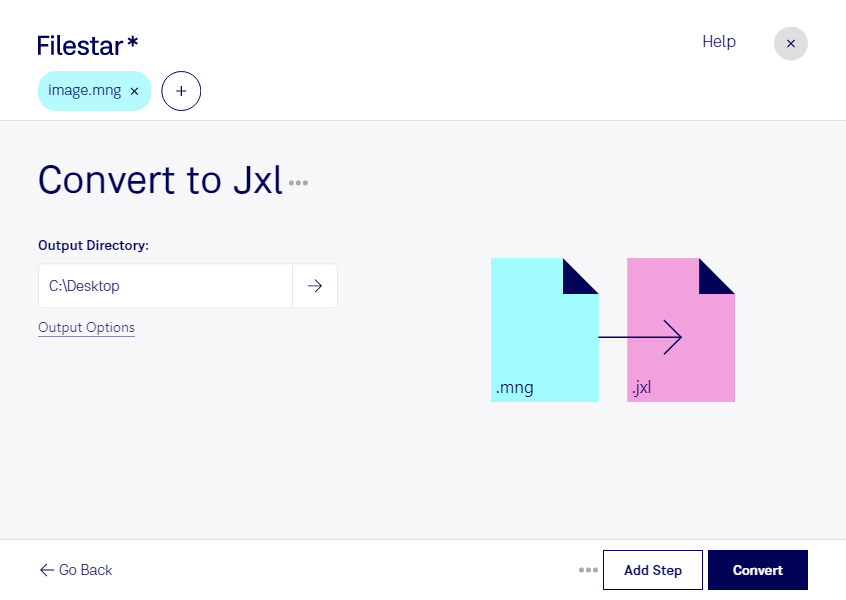
Wenn du mng in jxl umwandeln möchtest, hilft dir Filestar dabei, vorhandene Rasterbilder für moderne Bildworkflows aufzubereiten. Du arbeitest direkt auf deinem Computer und kannst sowohl einzelne Dateien als auch ganze Dateisammlungen verarbeiten. Filestar läuft auf Windows und macOS und ist kein Online-Konverter.
Das Format mng, kurz für Multiple Network Graphic, wurde für Bildsequenzen und Animationen entwickelt. jxl steht für JPEG-XL-Bild und ist ein modernes Rasterbildformat, das verlustfreie sowie verlustbehaftete Komprimierung unterstützt. Dadurch kann jxl interessant sein, wenn du Bildqualität und Speicherbedarf aufeinander abstimmen möchtest. Prüfe vor der Umwandlung, ob deine Zielanwendung jxl unterstützt. Bei animierten mng-Dateien solltest du außerdem mit einer Testdatei kontrollieren, wie die Bildsequenz im Ergebnis verarbeitet wird.
Für Grafikdesigner kann die Konvertierung sinnvoll sein, um ältere Bildbestände in einen aktuellen Produktionsablauf zu übernehmen. Medienarchive können historische Grafiken für neue Anwendungen aufbereiten, während Entwicklungsteams Bildressourcen für Softwareprojekte vereinheitlichen können. Die Stapelverarbeitung in Filestar erleichtert solche Aufgaben: Statt jede Datei einzeln umzuwandeln, verarbeitest du mehrere mng-Dateien gemeinsam und reduzierst wiederkehrende Handarbeit.
Die lokale Verarbeitung bietet dir insbesondere bei vertraulichen Kundenmotiven oder unveröffentlichten Entwürfen mehr Kontrolle. Deine Ausgangsdateien müssen für die Konvertierung nicht auf einen externen Server hochgeladen werden. Damit entfällt ein zusätzlicher Übertragungs- und Speicherort bei einem Cloud-Dienst. Wie sicher deine Dateien insgesamt sind, hängt weiterhin vom Schutz deines Computers und deinen Zugriffsrechten ab.
Du möchtest mng-Dateien im Stapel umwandeln oder klären, ob Filestar zu deinem Bildworkflow passt? Melde dich bei uns und beschreibe deinen Anwendungsfall.