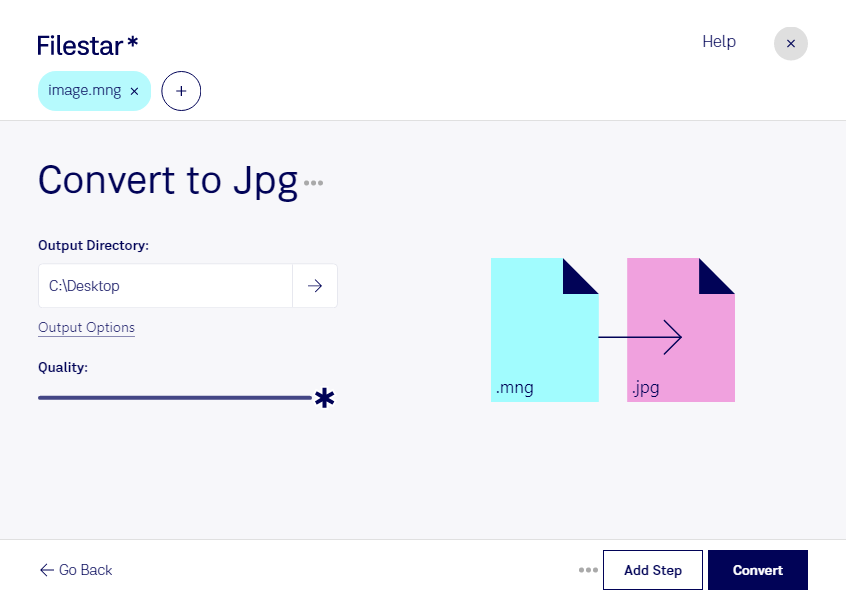
Wenn du mng in jpg umwandeln möchtest, hilft dir Filestar dabei, deine Bilddateien in ein breit unterstütztes Format zu übertragen. So kannst du sie leichter in Präsentationen, Dokumente oder Webseiten einbinden und an Kunden oder Kollegen weitergeben. Die Software läuft auf Windows und macOS und verarbeitet deine Dateien lokal auf deinem Computer.
mng steht für Multiple Network Graphic. Das Rasterbildformat kann mehrere Einzelbilder und Animationen enthalten, wird jedoch von vielen gängigen Anwendungen nicht unterstützt. jpg ist dagegen ein weit verbreitetes Rasterbildformat für Fotos und andere statische Bilder. Bei der Umwandlung solltest du beachten: Ein JPEG-Bild kann weder Animationen noch Transparenz bewahren. Außerdem arbeitet jpg mit verlustbehafteter Komprimierung – für eine spätere Weiterbearbeitung solltest du deshalb die ursprüngliche mng-Datei behalten.
Im Berufsalltag ist die Konvertierung beispielsweise für Grafikdesigner hilfreich, die ältere Bildbestände für aktuelle Layouts aufbereiten. Marketingteams können Bildmaterial in ein Format bringen, das sich unkompliziert in Newsletter oder Präsentationen einfügen lässt. Auch in der technischen Dokumentation erleichtern jpg-Dateien die Verwendung von Abbildungen in verbreiteten Redaktionssystemen.
Mit der Stapelverarbeitung von Filestar musst du nicht jede Datei einzeln umwandeln. Du kannst mehrere mng-Dateien gemeinsam verarbeiten und sparst dir wiederkehrende Arbeitsschritte – besonders praktisch bei umfangreichen Bildarchiven oder regelmäßig anfallenden Konvertierungen.
Die lokale Verarbeitung bietet zudem einen wichtigen Datenschutzvorteil: Deine Bilder müssen für die Konvertierung nicht auf einen fremden Server hochgeladen werden. Damit vermeidest du zusätzliche Risiken durch die Übertragung und Speicherung bei einem Cloud-Dienst. Das ist besonders relevant, wenn du vertrauliche Kundenentwürfe, interne Grafiken oder noch unveröffentlichtes Material bearbeitest.
Du möchtest wissen, wie Filestar zu deinem Arbeitsablauf passt oder worauf du bei deinen mng-Dateien achten solltest? Melde dich bei uns – wir helfen dir bei der Auswahl der passenden Verarbeitung.