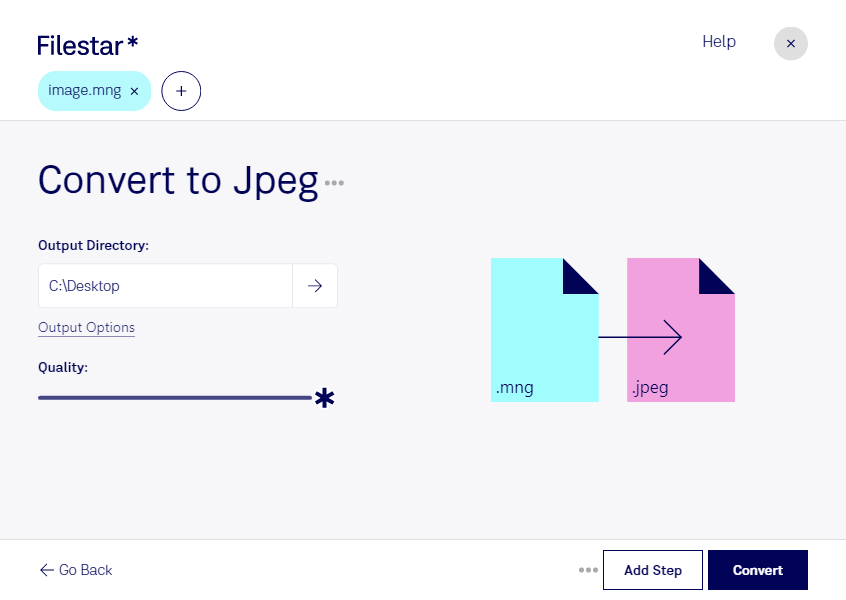
Wenn du mng in jpeg umwandeln möchtest, hilft dir Filestar dabei, deine Bilddateien in ein weit verbreitetes Format zu überführen. Die Software läuft auf Windows und macOS und verarbeitet deine Dateien lokal auf deinem Computer.
mng steht für Multiple Network Graphic und ist ein Rasterbildformat, das auch Animationen unterstützt. jpeg ist ebenfalls ein Rasterbildformat und eignet sich besonders für Fotos und andere detailreiche Bilder. Als JPEG-Bild lässt sich dein Motiv in zahlreichen Anwendungen öffnen, in Präsentationen einbinden oder für die Veröffentlichung vorbereiten.
Die Umwandlung ist beispielsweise für Grafikdesigner hilfreich, die Bildmaterial aus älteren Projekten weiterverwenden möchten. Marketingteams können vorhandene Motive für Präsentationen oder Redaktionssysteme aufbereiten. Auch in der Archivverwaltung kann jpeg sinnvoll sein, wenn Bilder für die unkomplizierte Ansicht und Weitergabe bereitgestellt werden sollen.
Mit der Stapelverarbeitung von Filestar musst du größere Bildbestände nicht Datei für Datei bearbeiten. Du kannst mehrere mng-Dateien auswählen und gemeinsam in jpeg umwandeln. Das spart wiederkehrende Arbeit und erleichtert die Verarbeitung ganzer Projektordner.
Beachte bei der Formatwahl: jpeg unterstützt weder Animationen noch Transparenz. Außerdem arbeitet das Format mit verlustbehafteter Komprimierung. Für animierte mng-Dateien ist jpeg daher kein gleichwertiger Ersatz. Bewahre deine Originaldateien auf, wenn du Bewegungsabläufe, transparente Bereiche oder die ursprüngliche Bildqualität später noch benötigst.
Bei der lokalen Konvertierung müssen deine Bilder nicht zur Verarbeitung auf einen externen Cloud-Server hochgeladen werden. Das reduziert die Weitergabe sensibler Inhalte an Dritte und gibt dir mehr Kontrolle über Kundenmaterial, interne Entwürfe und unveröffentlichte Motive. Die Sicherheit deines Computers und deine internen Datenschutzvorgaben bleiben dabei wichtig.
Du möchtest klären, ob Filestar zu deinem Dateibestand und Arbeitsablauf passt? Kontaktiere uns mit deinen Anforderungen zur Umwandlung von mng in jpeg.