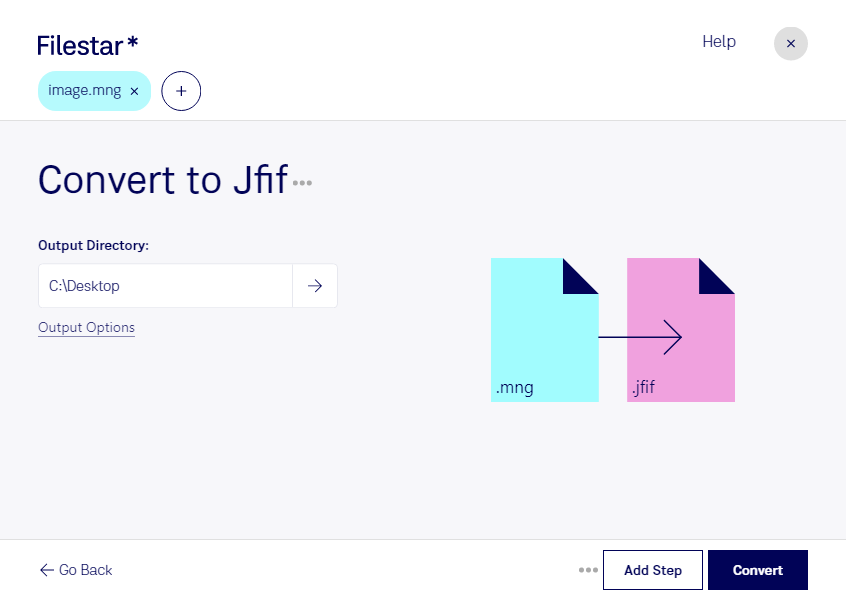
Wenn du mng in jfif umwandeln möchtest, unterstützt dich Filestar bei der Verarbeitung deiner Rasterbilder direkt auf deinem Computer. Die Software läuft auf Windows und macOS und ermöglicht dir, mehrere Dateien in einem Arbeitsgang zu konvertieren. So sparst du bei umfangreichen Bildbeständen Zeit und vermeidest wiederkehrende Einzelschritte.
Das Format mng, kurz für Multiple Network Graphic, kann animierte Bildfolgen enthalten. jfif steht für JPEG File Interchange Format und speichert einzelne Rasterbilder mit JPEG-Komprimierung. Die Umwandlung ist sinnvoll, wenn du Bildinhalte für Anwendungen aufbereiten möchtest, die JPEG-basierte Formate unterstützen. Beachte dabei: Animationen und Transparenz lassen sich in jfif nicht erhalten. Außerdem arbeitet die JPEG-Komprimierung verlustbehaftet – für spätere Bearbeitungen solltest du deine Originaldateien aufbewahren.
Im Grafikdesign kann die Konvertierung helfen, Bildmaterial aus älteren Projekten für neue Layouts nutzbar zu machen. In Redaktionen lassen sich Inhalte aus mng-Dateien als statische Bilder für Artikel oder Präsentationen aufbereiten. Auch bei der Pflege von Bildarchiven ist die Stapelverarbeitung praktisch: Statt jede Datei einzeln zu bearbeiten, verarbeitest du mehrere ausgewählte Dateien gemeinsam. Prüfe vorab, ob dein Zielsystem die Dateiendung jfif akzeptiert.
Filestar ist kein Online-Konverter. Die lokale Verarbeitung bedeutet, dass du deine Bilddateien für diese Umwandlung nicht auf einen externen Konvertierungsserver hochladen musst. Das reduziert die Weitergabe vertraulicher Inhalte an Dritte und hilft dir, die Kontrolle über Kundenmaterial, unveröffentlichte Entwürfe oder interne Grafiken zu behalten. Für einen sicheren Umgang bleiben die Zugriffsrechte und Schutzmaßnahmen auf deinem Computer wichtig.
Du möchtest wissen, wie Filestar zu deinem Bildworkflow passt oder worauf du bei deinen mng-Dateien achten solltest? Melde dich bei uns – wir helfen dir bei der Auswahl der passenden Verarbeitung.