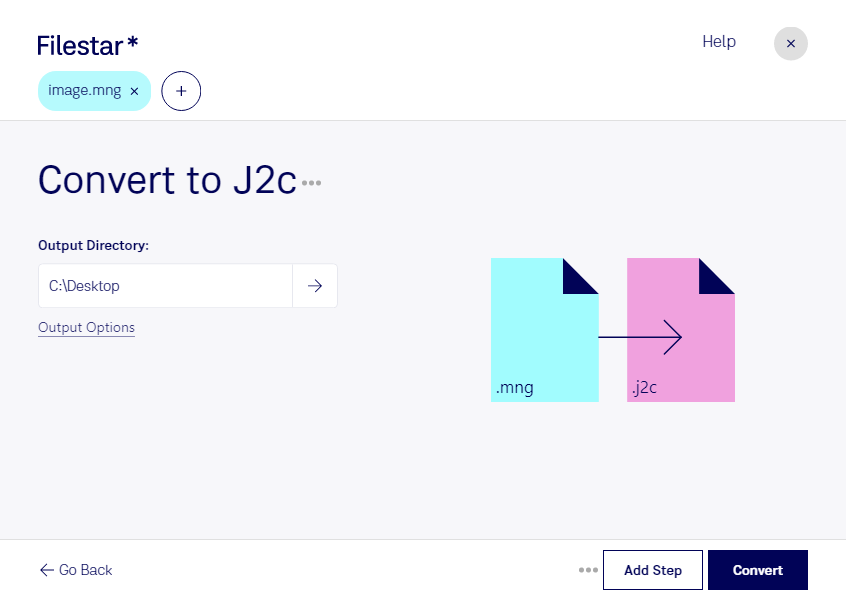
Wenn du mng in j2c umwandeln möchtest, unterstützt dich Filestar bei der Verarbeitung deiner Rasterbilder direkt auf deinem Computer. Die Software läuft auf Windows und macOS und eignet sich sowohl für einzelne Dateien als auch für die Stapelverarbeitung größerer Bildbestände. So ersparst du dir wiederholte Arbeitsschritte, wenn zahlreiche Dateien dasselbe Zielformat benötigen.
Das Format mng (Multiple Network Graphic) kann mehrere Bilder und Animationen enthalten. j2c (JPEG 2000-Codestream) speichert dagegen die komprimierten Bilddaten eines Rasterbildes ohne den zusätzlichen Container eines jp2-Dokuments. JPEG 2000 unterstützt grundsätzlich sowohl verlustfreie als auch verlustbehaftete Kompression. Welche Variante für deinen Arbeitsablauf geeignet ist, hängt von den Anforderungen an Bildqualität, Dateigröße und Weiterverarbeitung ab.
Die Umwandlung ist beispielsweise für Bildarchivare interessant, die ältere Grafikbestände für einen JPEG-2000-basierten Arbeitsablauf aufbereiten. Auch in der Medienproduktion oder Softwareentwicklung kann sie sinnvoll sein, wenn eine Zielanwendung ausdrücklich j2c-Dateien erwartet. Prüfe vorab, ob deine Anwendung rohe JPEG-2000-Codestreams unterstützt: j2c und jp2 sind nicht beliebig austauschbar. Bei animierten mng-Dateien solltest du außerdem beachten, dass eine einzelne j2c-Datei keine vollständige Animation mit ihren Zeitinformationen abbildet.
Mit der Stapelverarbeitung von Filestar kannst du mehrere Dateien gemeinsam konvertieren. Besonders bei umfangreichen Beständen lohnt sich zunächst ein Test mit repräsentativen Beispieldateien, um Bildqualität und Kompatibilität im Zielprogramm zu prüfen.
Die lokale Verarbeitung bietet dir zudem mehr Kontrolle über vertrauliche Bilddaten. Deine Dateien müssen für die Konvertierung nicht auf einen fremden Cloud-Server hochgeladen werden. Das reduziert die Weitergabe an externe Dienste und erleichtert den Umgang mit internen Entwürfen, Kundenmaterial oder geschützten Archivbildern.
Du möchtest klären, ob Filestar zu deinem mng-zu-j2c-Arbeitsablauf passt? Nimm Kontakt mit uns auf und beschreibe deine Dateien und Anforderungen.