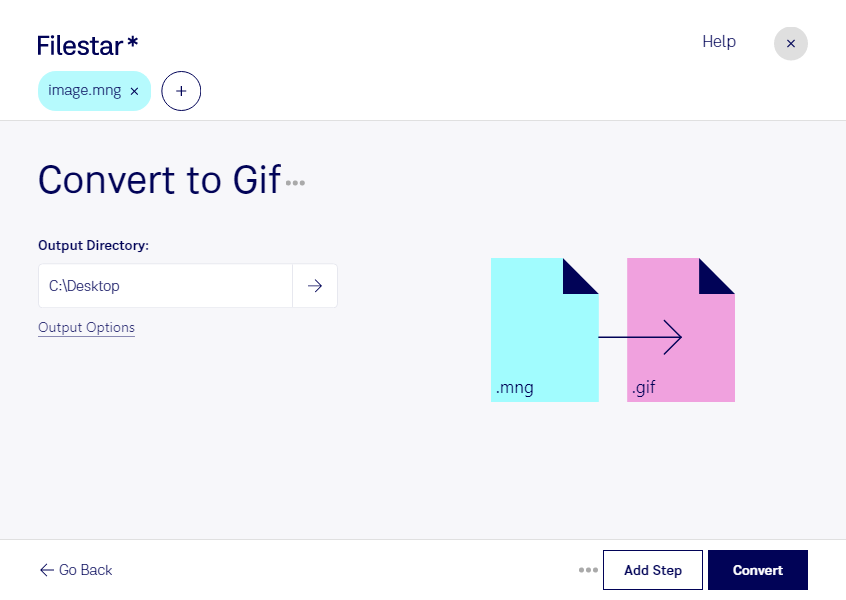
Wenn du mng in gif umwandeln möchtest, hilft dir Filestar dabei, deine Bilddateien für gängige Anwendungen aufzubereiten. Die Software läuft auf Windows und macOS und verarbeitet deine Dateien lokal auf deinem Computer – nicht in einem Online-Konverter.
mng steht für Multiple Network Graphic. Dieses Rasterbildformat wurde für Animationen entwickelt und ist technisch mit png verwandt. Eine gif-Datei ist eine Graphical-Interchange-Format-Datei und ebenfalls ein Rasterbild. gif wird von vielen Browsern, Präsentationsprogrammen und anderen Anwendungen unterstützt. Die Umwandlung ist deshalb sinnvoll, wenn du Bildinhalte aus älteren Projekten leichter weiterverwenden oder mit anderen teilen möchtest.
Im Webdesign kann die Konvertierung helfen, vorhandene mng-Grafiken für Webseiten aufzubereiten. Marketingteams können Bildmaterial aus Archiven für Präsentationen oder Kampagnen weiterverarbeiten. Auch für die technische Dokumentation ist ein verbreitetes Ausgabeformat praktisch, etwa wenn grafische Abläufe in Schulungsunterlagen eingebunden werden sollen.
Mit der Stapelverarbeitung von Filestar musst du nicht jede Datei einzeln konvertieren. Du kannst mehrere mng-Dateien in einem Durchgang verarbeiten und sparst dir wiederkehrende Arbeitsschritte. Gerade bei umfangreichen Bildbeständen erleichtert das eine einheitliche Aufbereitung.
Beachte bei der Formatwahl: gif unterstützt höchstens 256 Farben pro Einzelbild und nur vollständig transparente oder vollständig deckende Pixel. Farbverläufe und halbtransparente Bereiche können daher anders aussehen. Prüfe bei animierten Ausgangsdateien außerdem die Bildfolge und Wiedergabe im Ergebnis.
Die lokale Verarbeitung ist besonders bei vertraulichen Entwürfen oder Kundenmaterial sinnvoll. Für die Konvertierung müssen deine Bilddateien nicht auf einen fremden Server hochgeladen werden. Dadurch vermeidest du zusätzliche Übertragungs- und Speicherorte und behältst die Kontrolle über deine Dateien.
Du möchtest klären, ob Filestar zu deinem Bildbestand und Arbeitsablauf passt? Kontaktiere uns mit deinen Anforderungen.