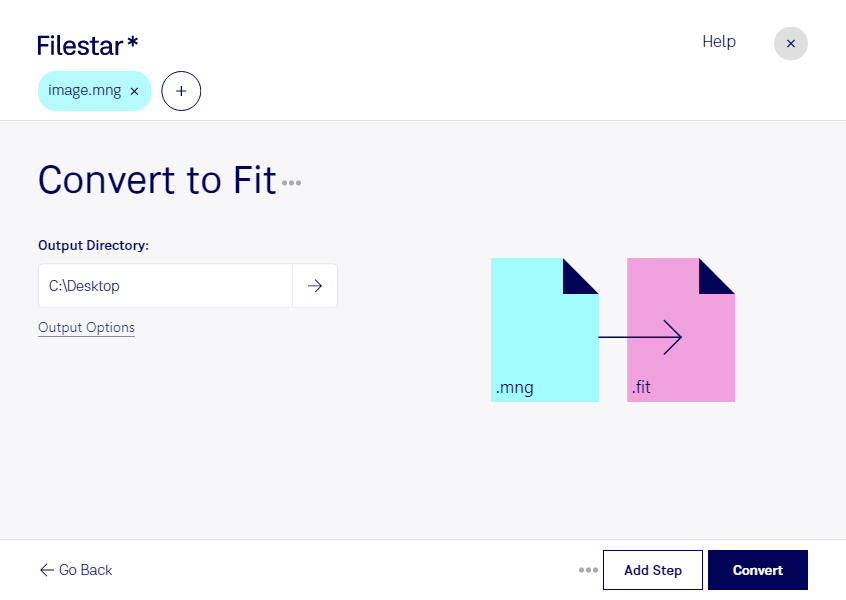
Wenn du mng in fit umwandeln möchtest, hilft dir Filestar dabei, Rasterbilder für wissenschaftliche Anwendungen und spezialisierte Bildbearbeitungsprozesse vorzubereiten. Die Software läuft auf Windows und macOS und verarbeitet deine Dateien lokal auf deinem Computer.
mng steht für Multiple Network Graphic und kann mehrere Einzelbilder sowie Animationen enthalten. fit bezeichnet das Flexible Image Transport System, ein Rasterbildformat, das besonders in der Astronomie und wissenschaftlichen Bildanalyse verbreitet ist. Eine Konvertierung ist sinnvoll, wenn dein Zielprogramm fit-Dateien erwartet, dein Ausgangsmaterial aber im mng-Format vorliegt.
Für Fachleute in der astronomischen Bildverarbeitung kann der Formatwechsel beispielsweise helfen, vorhandene Visualisierungen in einen fit-basierten Arbeitsablauf einzubinden. Auch in Forschung und Lehre lassen sich damit Beispielbilder für entsprechende Analyseprogramme vorbereiten. Wichtig ist dabei: Eine Formatkonvertierung erzeugt keine zusätzlichen Messdaten. Bei animierten mng-Dateien solltest du außerdem prüfen, welche Einzelbilder du benötigst und wie diese im Ergebnis übernommen werden.
Mit der Stapelverarbeitung von Filestar musst du nicht jede Datei einzeln konvertieren. Du kannst mehrere mng-Dateien gemeinsam verarbeiten und wiederkehrende Aufgaben effizienter erledigen. Das spart gerade bei größeren Bildsammlungen Zeit und reduziert manuelle Arbeitsschritte.
Die lokale Verarbeitung ist besonders bei unveröffentlichten Forschungsbildern oder vertraulichem Projektmaterial ein Vorteil. Für die Konvertierung müssen deine Bilddateien nicht an einen Cloud-Konverter übertragen werden. Dadurch reduzierst du die Weitergabe sensibler Inhalte an externe Dienste und behältst die Kontrolle über Speicherung und Zugriff auf deinem Rechner.
Du möchtest klären, ob Filestar zu deinen mng-Dateien und deinem fit-Workflow passt? Melde dich bei uns und beschreibe deinen Anwendungsfall.