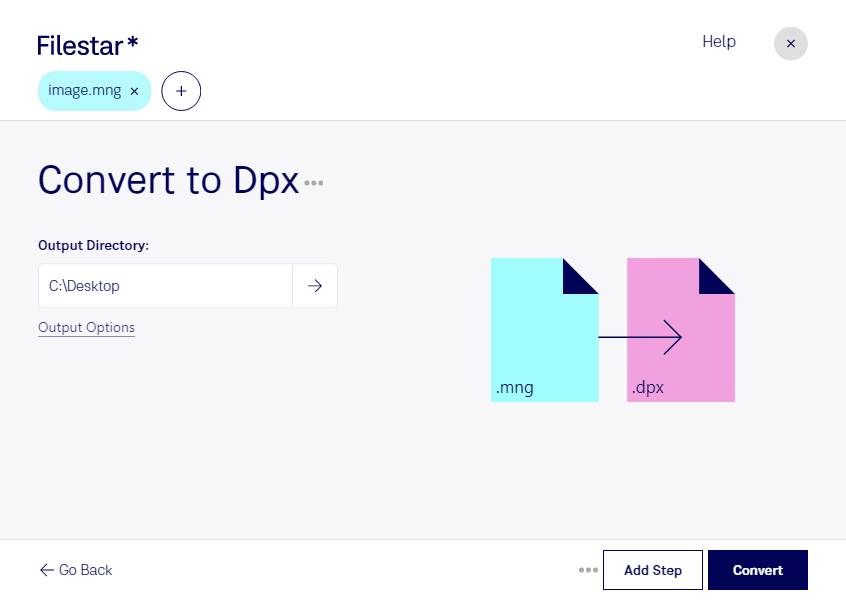
Wenn du MNG-Bildmaterial für die professionelle Nachbearbeitung vorbereiten möchtest, kannst du es mit Filestar in DPX umwandeln. Die Software läuft auf Windows und macOS und verarbeitet deine Dateien lokal auf deinem Computer – statt sie an einen Online-Konverter zu übertragen.
MNG steht für Multiple Network Graphic. Das Rasterbildformat ist mit PNG verwandt und kann mehrere Bilder sowie Animationen enthalten. Eine DPX-Datei, kurz für Digital Picture Exchange-Datei, speichert ebenfalls Rasterbilder und wird vor allem in der Film- und Videoproduktion eingesetzt. DPX unterstützt hohe Farbtiefen und dient häufig als Austauschformat für Einzelbilder innerhalb einer Bildsequenz.
Der Wechsel von MNG zu DPX kann beispielsweise für Compositing-Artists sinnvoll sein, die vorhandene Grafiken in einen DPX-basierten Produktionsablauf einbinden möchten. Auch in der Postproduktion oder bei der Aufbereitung älterer Animationsbestände kann das Zielformat hilfreich sein. Wichtig bei animierten MNG-Dateien: DPX speichert keine Animation in einer einzelnen Datei. Prüfe deshalb, welche Einzelbilder du benötigst und wie sie für deinen weiteren Arbeitsablauf ausgegeben werden sollen. Die Umwandlung allein erhöht zudem nicht die Qualität oder den Detailumfang des Ausgangsmaterials.
Mit der Stapelverarbeitung von Filestar kannst du mehrere Dateien in einem Durchgang umwandeln. Das spart wiederkehrende Arbeit, wenn du umfangreiche Bildbestände für die Bearbeitung oder Übergabe vorbereitest.
Die lokale Verarbeitung ist besonders bei unveröffentlichtem Filmmaterial, Kundengrafiken oder vertraulichen Projekten ein Vorteil: Deine Quelldateien müssen für die Konvertierung nicht auf fremde Server hochgeladen werden. Dadurch entfallen zusätzliche Übertragungs- und Speicherorte außerhalb deiner eigenen Arbeitsumgebung. Der Schutz deines Computers und deiner lokalen Zugriffsrechte bleibt dabei weiterhin wichtig.
Du möchtest klären, ob Filestar zu deinem MNG-zu-DPX-Arbeitsablauf passt? Kontaktiere uns und beschreibe dein Ausgangsmaterial sowie die Anforderungen an deine DPX-Dateien.