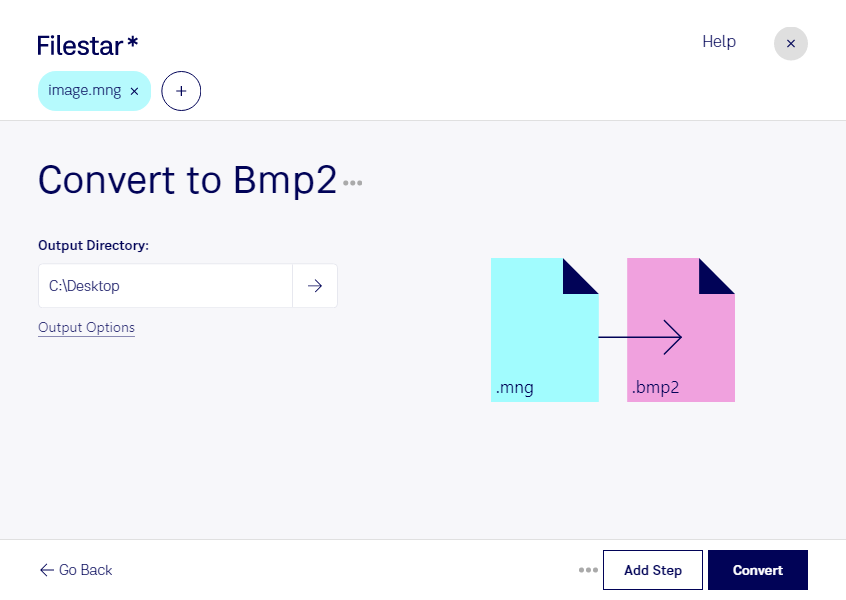
Wenn du mng in bmp2 umwandeln möchtest, hilft dir Filestar dabei, Rasterbilder für andere Anwendungen aufzubereiten. Du wählst deine Dateien aus und startest die Konvertierung direkt auf deinem Computer. Filestar läuft sowohl auf Windows als auch auf macOS und ist kein Online-Konverter.
MNG steht für Multiple Network Graphic. Das Rasterbildformat kann mehrere Einzelbilder und Animationen enthalten. BMP2 ist eine ältere Variante des Bitmap-Bildformats, die für bestimmte Programme und bestehende Arbeitsabläufe benötigt wird. Da ein einzelnes BMP2-Bild keine Animation wiedergibt, solltest du bei animierten MNG-Dateien prüfen, welche Bildinhalte du für die weitere Verarbeitung brauchst.
Die Umwandlung kann beispielsweise in der Softwareentwicklung nützlich sein, wenn Bildressourcen für eine ältere Anwendung vorbereitet werden müssen. Auch in der technischen Dokumentation oder bei der Pflege bestehender Grafikarchive kann BMP2 gefragt sein – etwa wenn ein eingesetztes System diese Bitmap-Variante voraussetzt. Prüfe vorab, ob die Zielanwendung ausdrücklich BMP2 unterstützt, damit das Ergebnis zu deinem Workflow passt.
Für größere Dateibestände bietet Filestar Stapelverarbeitung: Du kannst mehrere MNG-Dateien gemeinsam umwandeln, statt jede Konvertierung einzeln anzustoßen. Das spart wiederkehrende Arbeit und erleichtert die Verarbeitung ganzer Bildsammlungen.
Die lokale Verarbeitung ist besonders bei vertraulichen Bilddaten ein Vorteil. Deine Dateien müssen für die Konvertierung nicht auf einen fremden Server hochgeladen werden. Dadurch entfallen zusätzliche Übertragungswege und die Speicherung bei einem Cloud-Konverter; die Kontrolle über Quelldateien und Ergebnisse bleibt bei dir.
Du möchtest klären, ob die Umwandlung für deine Dateien oder deine Zielsoftware geeignet ist? Nimm Kontakt mit uns auf und beschreibe deinen Anwendungsfall.