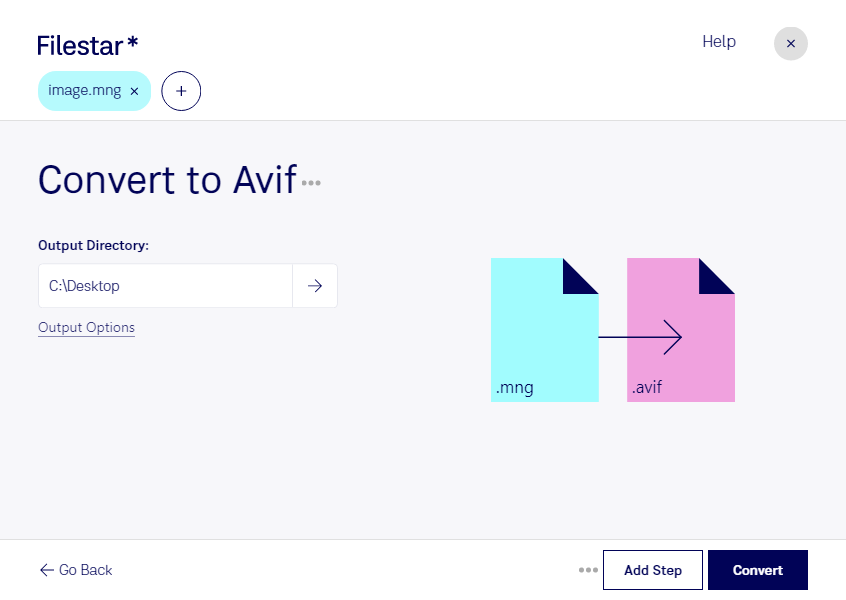
Mit Filestar kannst du mng in avif umwandeln und deine Rasterbilder für moderne Bildworkflows aufbereiten. Die Software läuft auf Windows und macOS und verarbeitet deine Dateien lokal auf deinem Computer. Auch größere Bildbestände lassen sich per Stapelverarbeitung konvertieren, ohne jede Datei einzeln bearbeiten zu müssen.
mng steht für Multiple Network Graphic und wurde unter anderem für animierte Rasterbilder entwickelt. avif ist ein auf AV1 basierendes Rasterbildformat, das eine effiziente Komprimierung bei hoher Bildqualität ermöglicht. Je nach Ausgangsmaterial und Einstellungen können dadurch kleinere Dateien entstehen – interessant, wenn du Speicherplatz reduzieren oder Bilder für Websites und digitale Anwendungen bereitstellen möchtest.
Für Webdesigner und Entwickler kann die Umwandlung hilfreich sein, wenn ältere Bildressourcen in einen aktuellen Webauftritt übernommen werden sollen. Agenturen können vorhandenes Grafikmaterial für neue Projekte aufbereiten. Auch bei der Pflege von Bildarchiven bietet sich die Stapelverarbeitung an, um zahlreiche Dateien in ein einheitliches Zielformat zu überführen. Prüfe bei animierten mng-Dateien vorab anhand einer Beispieldatei, ob das Ergebnis die benötigten Einzelbilder, Transparenz und Bewegung wie gewünscht wiedergibt. Achte außerdem darauf, dass deine Zielanwendung avif unterstützt.
Die lokale Verarbeitung ist besonders bei unveröffentlichten Entwürfen, Kundenmaterial oder internen Grafiken sinnvoll: Deine Dateien müssen für die Konvertierung nicht an einen Cloud-Dienst übertragen werden. Das reduziert Risiken durch Uploads und die Speicherung bei externen Anbietern. Die Kontrolle über Zugriff, Ablage und Löschung bleibt bei dir.
Du möchtest Filestar für deinen Bildworkflow einsetzen oder hast Fragen zur Umwandlung deiner mng-Dateien? Melde dich bei uns – wir helfen dir, die passende Verarbeitung für deine Anforderungen zu finden.