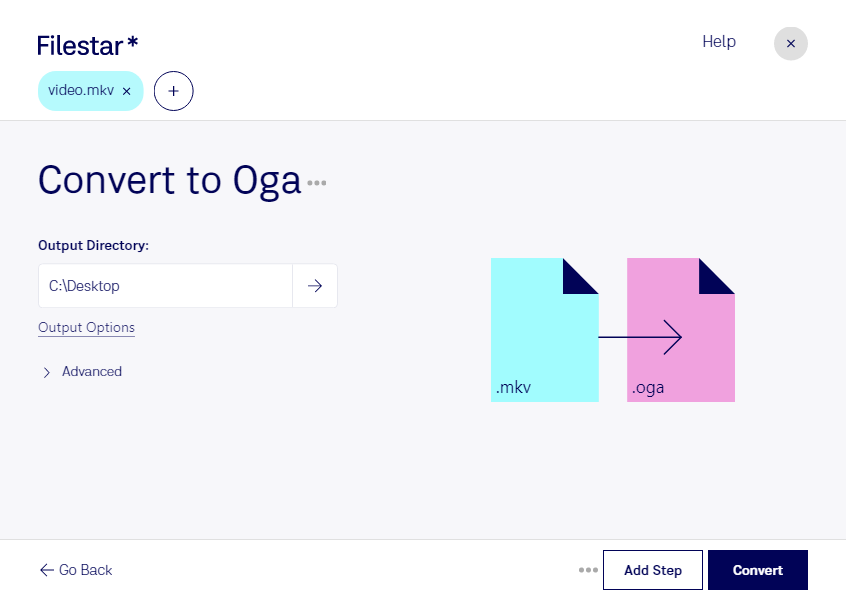
Du brauchst die Tonspur eines Videos, aber nicht das Bild? Mit Filestar kannst du mkv in oga umwandeln und Audio aus einer Matroska-Videodatei als Ogg-Vorbis-Audiodatei speichern. So lässt sich der Ton unabhängig vom Video weiterverwenden – etwa für Sprachaufnahmen, Musik oder die Vorbereitung von Audiomaterial.
MKV ist ein Containerformat, das Video, Audio und weitere Inhalte enthalten kann. Bei der Umwandlung in OGA steht die Audiospur im Mittelpunkt; das Videobild wird nicht übernommen. Ogg Vorbis komprimiert Audio verlustbehaftet und eignet sich für kompakte Dateien. Die erreichbare Klangqualität hängt dabei auch vom Ausgangsmaterial ab: Eine bereits stark komprimierte Aufnahme gewinnt durch die Konvertierung keine zusätzlichen Details.
Im beruflichen Alltag ist das beispielsweise für Podcast-Redaktionen hilfreich, die den Ton aufgezeichneter Videointerviews weiterbearbeiten möchten. Auch Lehrkräfte können Audio aus Schulungsvideos für ergänzende Lernmaterialien gewinnen. In der Medienproduktion lassen sich Sprachaufnahmen oder Referenzton separat bereitstellen, sofern die nachfolgenden Programme OGA unterstützen.
Filestar läuft auf Windows und macOS und unterstützt die Stapelverarbeitung. Statt jede MKV-Datei einzeln umzuwandeln, kannst du mehrere Dateien gemeinsam auswählen und mit dem passenden skill verarbeiten. Das spart wiederkehrende Arbeit und ist besonders praktisch bei Interviewserien, Vortragsmitschnitten oder umfangreichen Videoarchiven.
Die Verarbeitung erfolgt lokal auf deinem Computer. Du musst vertrauliche Interviews, interne Schulungen oder unveröffentlichtes Material deshalb nicht zur Konvertierung an einen Cloud-Dienst übertragen. Das reduziert die Weitergabe sensibler Daten und hilft dir, die Kontrolle über deine Dateien zu behalten. Zugriffsrechte und eine sichere Speicherung auf deinem Gerät bleiben dabei wichtig.
Du möchtest klären, wie Filestar in deinen Audio-Workflow passt? Melde dich bei uns und beschreibe uns deine Dateien und Anforderungen.