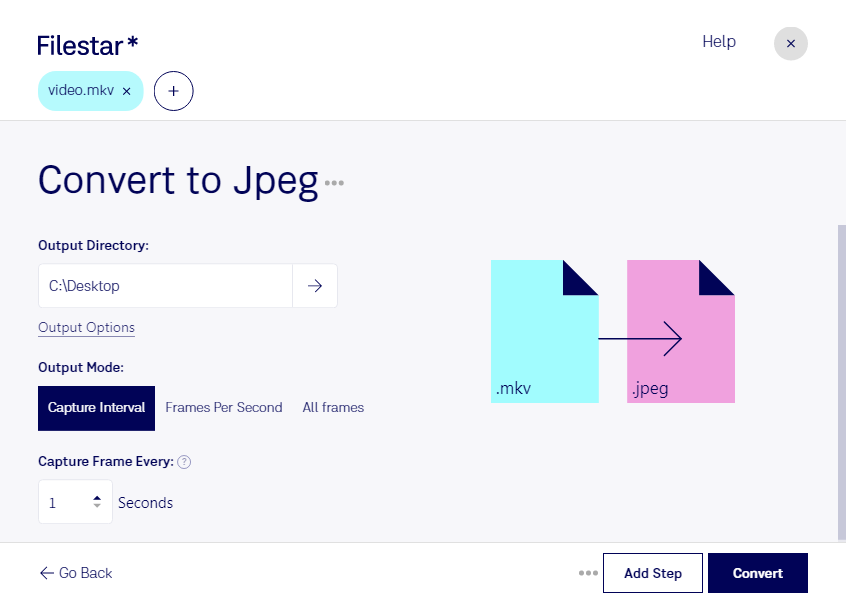
Du möchtest aus einem Video Bilder für eine Präsentation, eine Dokumentation oder deine Website gewinnen? Mit Filestar kannst du mkv in jpeg umwandeln und Videoinhalte als eigenständige Standbilder weiterverwenden. Die Software läuft auf Windows und macOS und verarbeitet deine Dateien lokal auf deinem Computer.
Eine mkv-Datei enthält ein Matroska-Video und kann neben bewegten Bildern auch Audiospuren und Untertitel speichern. Bei der Umwandlung in ein JPEG-Bild werden einzelne Videobilder als Rasterbild ausgegeben. Bewegungen und Ton lassen sich darin nicht wiedergeben. Dafür eignet sich jpeg gut für kompakte, leicht teilbare Bilder, die du in gängigen Bildbearbeitungsprogrammen öffnen oder in Dokumente einfügen kannst. Beachte dabei, dass die JPEG-Komprimierung verlustbehaftet ist.
Im Berufsalltag gibt es dafür viele Einsatzmöglichkeiten: Als Videoeditor brauchst du Standbilder zur Abstimmung einer Szene. Im Marketing nutzt du Bildmaterial aus Produktvideos für Präsentationen oder redaktionelle Beiträge. In Schulung und technischer Dokumentation helfen einzelne Aufnahmen dabei, Arbeitsschritte verständlich zu zeigen. Die Bildqualität hängt dabei auch von der Auflösung und Qualität des Ausgangsvideos ab.
Wenn du mehrere Videos bearbeiten möchtest, unterstützt Filestar die Stapelverarbeitung. So musst du wiederkehrende Umwandlungen nicht für jede Datei einzeln anstoßen und kannst auch größere Dateisammlungen effizient verarbeiten.
Gerade bei unveröffentlichten Aufnahmen, Kundendaten oder internen Schulungsvideos ist die lokale Verarbeitung ein Vorteil: Deine Videodateien müssen für die Umwandlung nicht auf einen Cloud-Server hochgeladen werden. Dadurch vermeidest du zusätzliche Übertragungs- und Speicherorte und behältst die Kontrolle über Ausgangsdateien und Ergebnisse. Die Sicherheit deines Computers und deine Zugriffsrechte bleiben dabei wichtig.
Du möchtest klären, wie Filestar zu deinem Arbeitsablauf passt? Kontaktiere uns und beschreibe, welche Videos du verarbeiten möchtest.