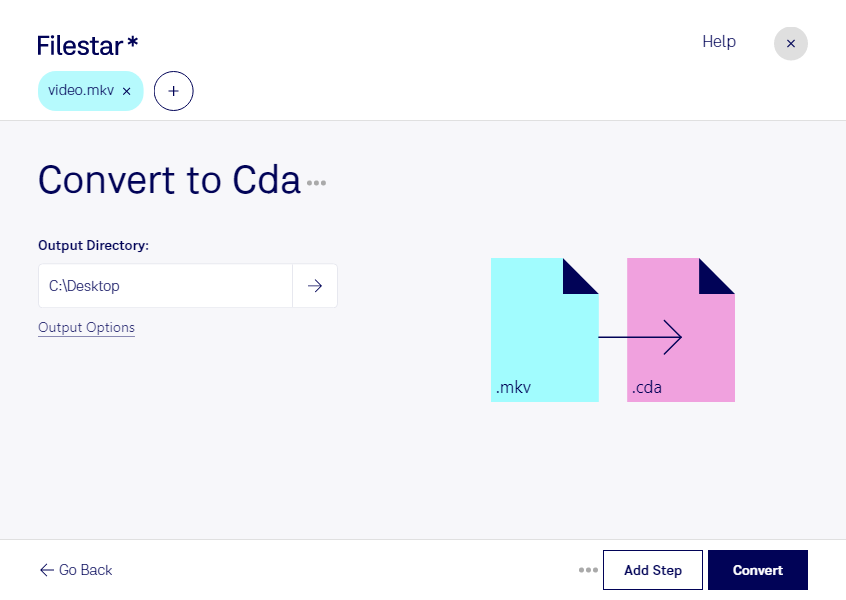
Wenn du mkv in cda umwandeln möchtest, geht es meist darum, die Tonspur eines Videos auf einer Audio-CD nutzbar zu machen. Eine mkv-Datei ist ein Matroska-Video, das neben Bild und Ton auch Untertitel und mehrere Audiospuren enthalten kann. Für die weitere Verarbeitung kommt es deshalb darauf an, die gewünschte Tonspur auszuwählen.
Wichtig für deinen Workflow: Eine cda-Datei wird häufig als digitale CD-Audiodatei bezeichnet, enthält aber selbst keine Audiodaten. Sie verweist unter Windows auf einen Titel einer Audio-CD. Eine direkte Dateiumwandlung erzeugt daher keine abspielbare CD. Stattdessen bereitest du die Audiospur in einem geeigneten Format wie wav vor und erstellst anschließend mit einer passenden Brennsoftware eine Audio-CD. Dabei entstehen die cda-Verweise.
Filestar läuft auf Windows und macOS und unterstützt dich bei der lokalen Konvertierung und Verarbeitung deiner Dateien. Mit der Stapelverarbeitung kannst du mehrere Dateien in einem Arbeitsgang bearbeiten. Das spart wiederkehrende Handgriffe, etwa wenn du Tonmaterial aus einer ganzen Reihe von Videoaufnahmen vorbereiten möchtest.
Ein solcher Ablauf ist beispielsweise für Veranstaltungstechniker interessant, die Mitschnitte als Audio bereitstellen. Auch Musiklehrer können Übungsaufnahmen für CD-Player vorbereiten, während Archive gesprochene Beiträge aus Videobeständen für bestehende CD-Wiedergabesysteme aufbereiten.
Die lokale Verarbeitung bietet dir mehr Kontrolle über vertrauliches Material: Für diese Arbeitsschritte musst du deine Aufnahmen nicht an einen Cloud-Konverter übertragen. So vermeidest du zusätzliche Datenkopien bei einem externen Dienst. Zugriffsrechte, Speicherung und Löschung bleiben in deiner Hand – besonders wichtig bei internen Mitschnitten oder personenbezogenen Inhalten.
Du möchtest klären, wie du deine mkv-Dateien für eine Audio-CD vorbereitest? Kontaktiere uns mit deinem Anwendungsfall, damit wir dir bei der Auswahl des passenden Workflows helfen können.