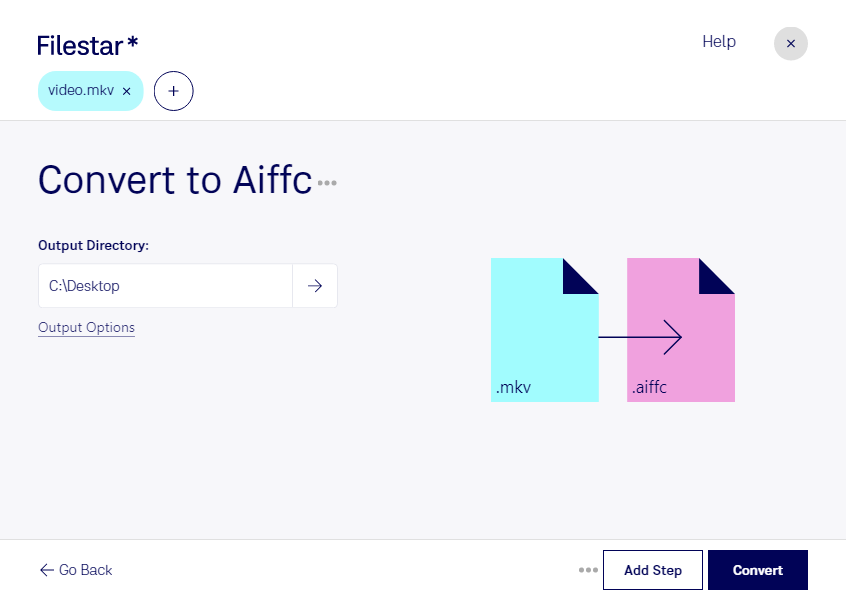
Wenn du mkv in aiffc umwandeln möchtest, benötigst du den Ton einer Videodatei als eigenständige Audiodatei. Filestar hilft dir dabei, Audio aus einem Matroska-Video zu extrahieren und als komprimierte Audio-Interchange-Datei zu speichern. Die Software läuft auf Windows und macOS und verarbeitet deine Dateien lokal auf deinem Computer.
Das ist besonders in der professionellen Medienproduktion praktisch: Als Videoeditor kannst du Sprachaufnahmen aus Videomaterial für die Tonbearbeitung bereitstellen. In der Podcast-Produktion lassen sich Interviews aus Videoaufzeichnungen für den Audioschnitt übernehmen. Auch für Sounddesigner kann die Umwandlung sinnvoll sein, wenn Geräusche aus einer mkv-Datei in einem Workflow benötigt werden, der aiffc unterstützt. Prüfe vorab, ob deine Zielsoftware die Dateiendung und den verwendeten Audiocodec akzeptiert.
Mit der Stapelverarbeitung von Filestar kannst du mehrere Dateien in einem Durchgang umwandeln. Statt jede Aufnahme einzeln zu bearbeiten, verarbeitest du beispielsweise eine ganze Interviewserie gemeinsam. Das reduziert wiederkehrende Arbeitsschritte und erleichtert die Vorbereitung umfangreicher Medienbestände.
Bei vertraulichem Material ist die lokale Verarbeitung ein wichtiger Vorteil gegenüber einem Cloud-Konverter: Deine Ausgangsdateien müssen für die Umwandlung nicht auf fremde Server hochgeladen werden. Unveröffentlichte Interviews, interne Schulungsvideos oder Kundenaufnahmen bleiben dadurch in deiner eigenen Arbeitsumgebung. Den Zugriff und die Aufbewahrung steuerst du über deine lokalen Berechtigungen und Sicherheitsmaßnahmen.
Beachte, dass beim Wechsel von mkv zu aiffc nur Audio ausgegeben wird; das Videobild gehört nicht zur Zieldatei. Die Umwandlung verbessert außerdem nicht automatisch die ursprüngliche Tonqualität.
Du möchtest wissen, ob Filestar zu deinen Dateien und deinem Audio-Workflow passt? Melde dich bei uns und beschreibe deinen Anwendungsfall.