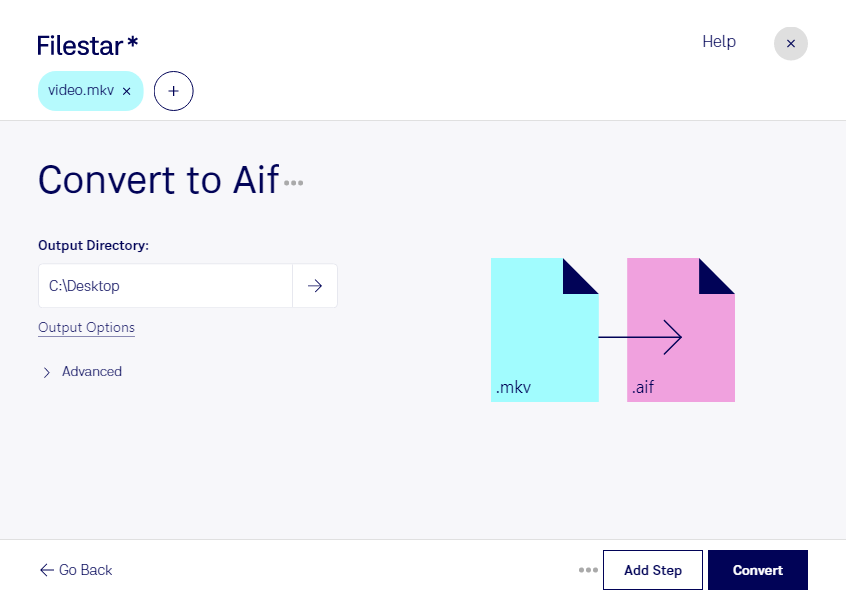
Wenn du die Tonspur einer mkv-Datei separat bearbeiten möchtest, kannst du mit Filestar mkv in aif umwandeln. Dabei wird aus dem Matroska-Video eine Audiodatei im Audio Interchange File Format. Das Bildmaterial bleibt außen vor: Du erhältst Audio für die weitere Bearbeitung in kompatiblen Schnittprogrammen und Audiowerkzeugen.
aif eignet sich besonders für Arbeitsabläufe mit unkomprimiertem Audio. Das ist beispielsweise für Videoeditoren hilfreich, die Sprachaufnahmen aus einem Interview weiterbearbeiten möchten. In der Tonproduktion lassen sich Dialoge, Musik oder Geräusche aus Videomaterial für den Schnitt und die Nachbearbeitung bereitstellen. Auch Podcaster können so den Ton einer Videoaufzeichnung für eine Audiofolge nutzen. Wichtig dabei: Die Umwandlung stellt keine Klangdetails wieder her, die durch eine frühere verlustbehaftete Komprimierung bereits verloren gegangen sind.
Filestar läuft auf Windows und macOS und unterstützt die Verarbeitung mehrerer Dateien in einem Durchgang. Statt jedes Video einzeln umzuwandeln, kannst du mehrere mkv-Dateien gemeinsam verarbeiten. Gerade bei umfangreichen Aufnahmen, wiederkehrenden Produktionsaufgaben oder der Aufbereitung eines Medienarchivs reduziert das den manuellen Aufwand.
Die Konvertierung erfolgt lokal auf deinem Computer. Deine Video- und Audiodateien müssen dafür nicht auf einen fremden Server hochgeladen werden. Das reduziert die Risiken, die mit der Übertragung und Speicherung bei einem Cloud-Dienst verbunden sind, und erleichtert die Kontrolle über vertrauliches Material. Für unveröffentlichte Produktionen, Kundenaufnahmen oder interne Interviews ist das ein wichtiger Vorteil. Zugriffsrechte und eine sichere Speicherung auf deinem Rechner bleiben dennoch entscheidend.
Du möchtest Filestar für deine Audioverarbeitung einsetzen oder hast Fragen zu deinem Arbeitsablauf? Nimm Kontakt mit uns auf – wir helfen dir bei der Auswahl der passenden Lösung.