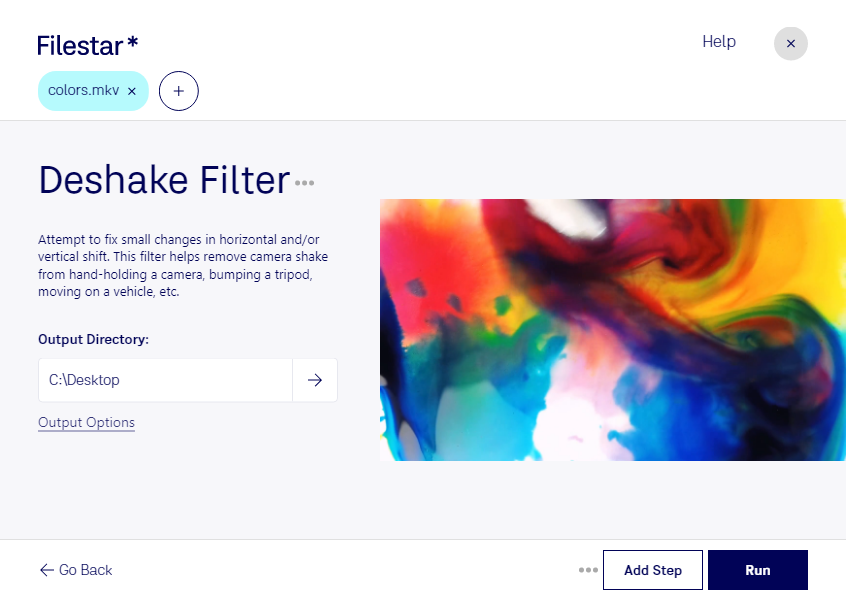
Verwackelte Aufnahmen können selbst gutes Videomaterial unruhig wirken lassen. Mit einem Filter gegen Verwackeln für mkv reduzierst du störende Kamerabewegungen und bereitest deine Videos für die weitere Bearbeitung vor. Filestar unterstützt dich dabei, einzelne Clips oder mehrere Dateien in einem Arbeitsgang zu verarbeiten – direkt auf deinem Computer.
mkv steht für Matroska-Video. Das flexible Containerformat kann neben dem Video auch mehrere Audiospuren und Untertitel enthalten. Bei der Stabilisierung wird das Bild bearbeitet, nicht bloß die Dateiendung geändert. Wie stark sich eine Aufnahme verbessern lässt, hängt unter anderem von der Bewegung, der Auflösung und bereits vorhandener Bewegungsunschärfe ab. Eine Stabilisierung kann zudem einen Randbeschnitt erfordern, um die ausgeglichenen Kamerabewegungen zu kompensieren.
Im beruflichen Alltag ist das beispielsweise für Videografen hilfreich, die handgefilmte Veranstaltungsaufnahmen aufbereiten. Immobilienmakler können Rundgänge ruhiger gestalten, während Marketingteams Produktvideos und Messeclips für Präsentationen vorbereiten. Stark verwischte Einzelbilder lassen sich dadurch allerdings nicht vollständig wiederherstellen.
Filestar läuft auf Windows und macOS. Wenn du mehrere mkv-Dateien bearbeiten möchtest, erleichtert dir die Stapelverarbeitung wiederkehrende Aufgaben: Du musst nicht jeden Clip einzeln anstoßen. Prüfe das Ergebnis zunächst an einer typischen Aufnahme, bevor du einen größeren Bestand verarbeitest.
Die lokale Verarbeitung ist besonders bei vertraulichem Material sinnvoll. Deine Videos müssen dafür nicht auf einen fremden Cloud-Server hochgeladen werden. So vermeidest du zusätzliche Übertragungs- und Speicherorte und behältst die Kontrolle über Kundenaufnahmen, interne Schulungsvideos oder unveröffentlichte Projekte. Der Schutz deines Computers und deiner Sicherungskopien bleibt dabei wichtig.
Du möchtest wissen, ob Filestar zu deinem Videomaterial und deinem Arbeitsablauf passt? Kontaktiere uns und beschreibe, welche mkv-Aufnahmen du bearbeiten möchtest.