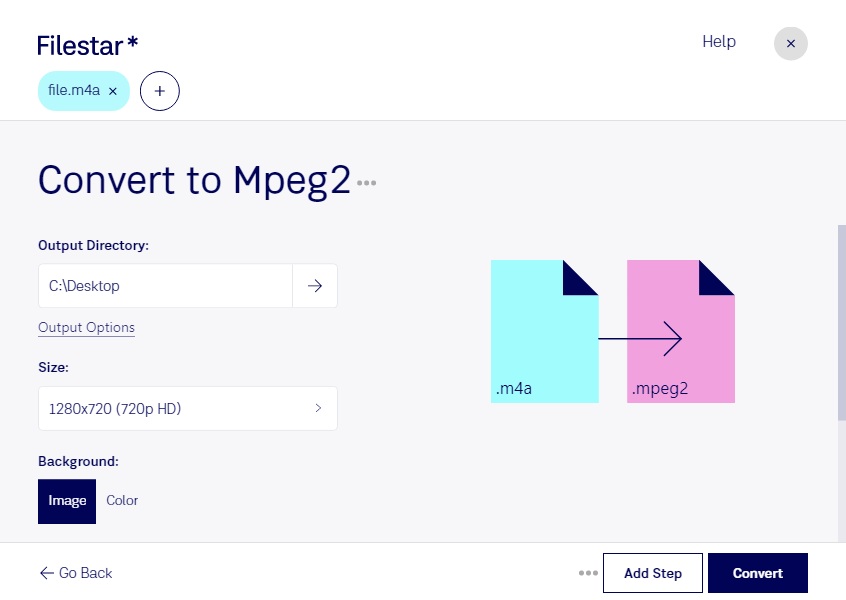
Wenn du m4a in mpeg2 umwandeln möchtest, wechselst du von einer MPEG-4-Audiodatei zu einem MPEG-2-Videoformat. Das kann sinnvoll sein, wenn ein nachgelagerter Produktionsschritt oder ein älteres Wiedergabesystem MPEG-2 voraussetzt. Wichtig ist dabei: Eine m4a-Datei enthält ausschließlich Audio. Durch die Umwandlung entstehen deshalb keine echten Bildinhalte. Für ein Video mit Bildern oder Filmsequenzen brauchst du zusätzlich entsprechendes Bildmaterial.
Filestar unterstützt dich bei der Dateiverarbeitung auf Windows und macOS. Statt jede Datei einzeln zu bearbeiten, kannst du mehrere Dateien gemeinsam verarbeiten. Diese Stapelverarbeitung spart wiederkehrende Handgriffe und ist besonders praktisch, wenn du ganze Sammlungen von Sprachaufnahmen, Musikstücken oder Audiobeiträgen für einen weiteren Arbeitsschritt vorbereitest.
Im beruflichen Umfeld kann die Umwandlung beispielsweise Teil eines Workflows für DVD-Produktionen, Medieninstallationen oder ältere Präsentationssysteme sein. Videoproduzenten bereiten etwa Sprachaufnahmen für die spätere Einbindung in ein MPEG-2-Projekt vor. Auch Veranstaltungstechniker und Mitarbeitende in Medienarchiven müssen Dateien häufig an vorgegebene Zielformate anpassen. Prüfe vorher, ob dein Zielsystem tatsächlich eine Videodatei benötigt und welche Anforderungen es an Bild, Ton und Dateiaufbau stellt. Ein Formatwechsel allein verbessert die ursprüngliche Audioqualität nicht.
Filestar ist eine Desktop-Anwendung, kein Online-Konverter. Bei der lokalen Verarbeitung bleiben deine Dateien auf deinem Computer, statt für die Konvertierung an einen Cloud-Dienst übertragen zu werden. Das reduziert die Weitergabe sensibler Inhalte an Dritte – ein wichtiger Vorteil bei unveröffentlichten Produktionen, Kundenaufnahmen oder internen Mitschnitten. Zugriffsrechte und die sichere Speicherung auf deinem Gerät bleiben dabei weiterhin wichtig.
Du möchtest klären, ob die Umwandlung zu deinem Produktionsablauf passt? Kontaktiere uns und beschreibe deine Ausgangsdateien sowie die Anforderungen deines Zielsystems.