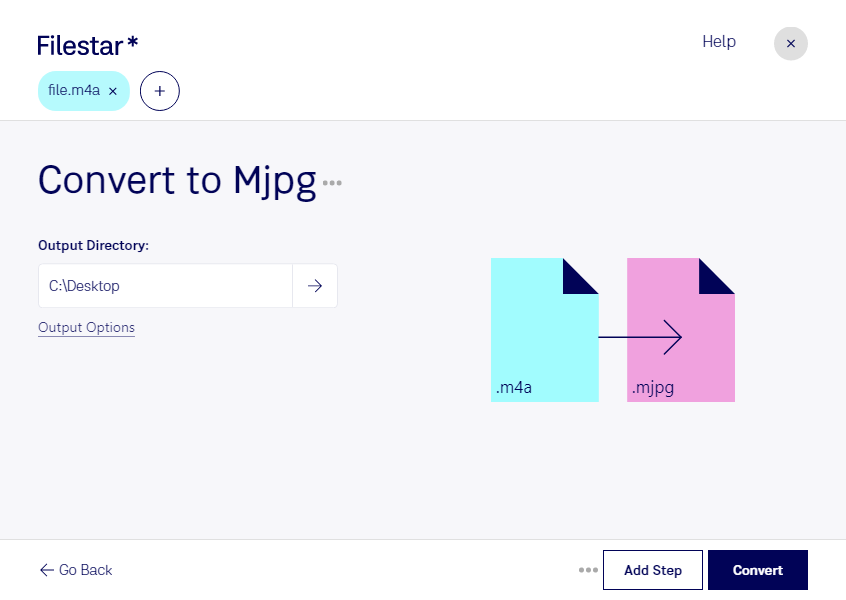
Wenn du m4a in mjpg umwandeln möchtest, wechselst du nicht einfach zwischen zwei gleichartigen Formaten: m4a ist eine MPEG-4-Audiodatei, während mjpg für Motion JPEG steht und Videobilder als Folge einzelner JPEG-Bilder speichert. Für diesen Wechsel braucht dein Audiomaterial deshalb eine visuelle Ergänzung, etwa ein Standbild oder eine Animation. Eine reine Änderung der Dateiendung erzeugt kein Video.
Wichtig für deine Planung: Motion JPEG selbst enthält keine Audiospur. Ob dein Ton zusammen mit dem Video gespeichert und wiedergegeben werden kann, hängt vom verwendeten Container und der Zielanwendung ab. Prüfe deshalb vor der Verarbeitung, welche Kombination dein Schnittprogramm, Wiedergabesystem oder Auftraggeber benötigt.
Solche Arbeitsabläufe sind beispielsweise in der Medienproduktion, bei Schulungsanbietern oder in der Veranstaltungstechnik relevant. Sprecheraufnahmen, Interviews oder Audiokommentare können als Grundlage für visuell aufbereitete Inhalte dienen. Motion JPEG kommt dabei infrage, wenn ein nachgelagertes System ausdrücklich dieses Videoformat verlangt.
Filestar läuft auf Windows und macOS und bietet zahlreiche skills zur Dateikonvertierung und -verarbeitung. Mit der Stapelverarbeitung kannst du mehrere Dateien in einem Durchgang bearbeiten, statt jeden Arbeitsschritt einzeln zu wiederholen. Welche skills und zusätzlichen Schritte für deinen Audio-zu-Video-Workflow erforderlich sind, solltest du vorab anhand deiner Ausgangsdateien und des gewünschten Ergebnisses prüfen.
Filestar ist kein Online-Konverter. Bei der lokalen Verarbeitung bleiben deine Dateien auf deinem Computer, statt zur Bearbeitung an einen Cloud-Dienst übertragen zu werden. Das reduziert die Weitergabe sensibler Inhalte an externe Systeme – ein wichtiger Vorteil bei vertraulichen Sprachaufnahmen oder unveröffentlichtem Kundenmaterial. Die Sicherheit deines Computers und deine Zugriffsrechte bleiben dennoch entscheidend.
Du möchtest klären, wie sich dein konkreter m4a-zu-mjpg-Workflow umsetzen lässt? Kontaktiere uns mit Angaben zu deinen Dateien und den Anforderungen deiner Zielanwendung.