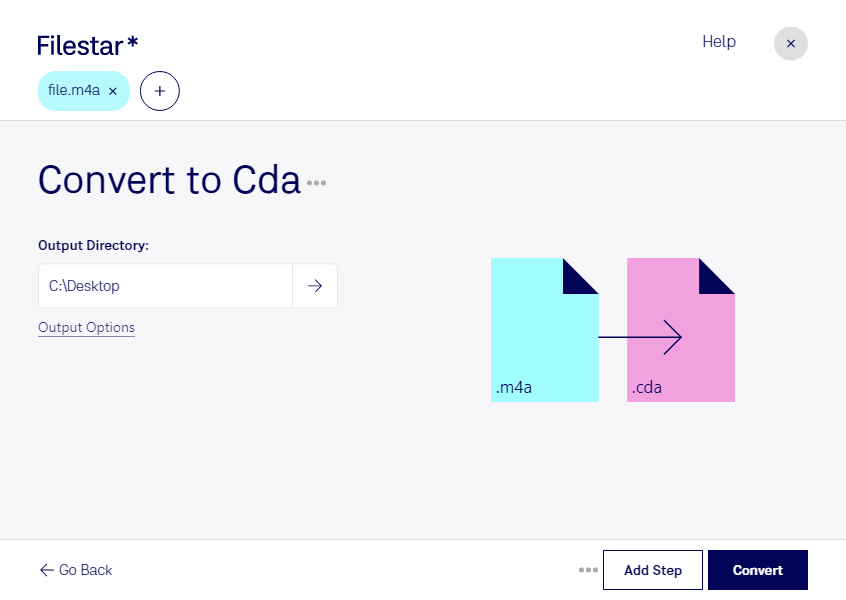
Wenn du m4a in cda umwandeln möchtest, geht es meist darum, Musik, Sprachaufnahmen oder andere Audiodateien auf einer klassischen Audio-CD abzuspielen. Dabei gibt es einen wichtigen Unterschied: Eine m4a-Datei ist eine MPEG-4-Audiodatei mit tatsächlichen Audioinhalten. Eine cda-Datei wird zwar als Digitale CD-Audiodatei bezeichnet, enthält aber nur einen Verweis auf einen Audiotrack einer CD. Eine eigenständig abspielbare cda-Datei lässt sich daher nicht durch eine gewöhnliche Dateikonvertierung erzeugen.
Der passende Weg führt über die Vorbereitung deiner Audiodaten und das anschließende Brennen einer Audio-CD. Mit Filestar kannst du m4a-Dateien lokal verarbeiten und beispielsweise in wav umwandeln. Für die CD-Erstellung benötigst du anschließend ein geeignetes Brennprogramm, einen CD-Brenner und einen passenden Rohling. Wähle dabei ausdrücklich „Audio-CD“ statt „Daten-CD“: Erst beim Erstellen der Audio-CD entstehen die Tracks, auf die die cda-Einträge verweisen.
Filestar läuft auf Windows und macOS und unterstützt die Stapelverarbeitung. So kannst du mehrere Aufnahmen in einem Arbeitsgang konvertieren, statt jede Datei einzeln zu bearbeiten. Das erleichtert die Vorbereitung umfangreicher Musiksammlungen, Interviewserien oder Hörbuchkapitel.
Im beruflichen Alltag ist dieser Ablauf etwa für Tonstudios nützlich, die Referenzaufnahmen auf CD bereitstellen, oder für Musikpädagogen, die Übungsmaterial für CD-Spieler zusammenstellen. Auch Veranstaltungsdienstleister können Audiomaterial für ältere Wiedergabegeräte vorbereiten. Ob die fertige CD funktioniert, hängt zusätzlich vom Brennverfahren und dem jeweiligen Abspielgerät ab.
Bei der lokalen Verarbeitung bleiben deine Aufnahmen auf deinem Computer, statt für die Konvertierung an einen Cloud-Dienst übertragen zu werden. Das reduziert zusätzliche Übertragungs- und Zugriffsrisiken – besonders bei unveröffentlichten Produktionen oder vertraulichen Gesprächen. Ein geschützter Rechner und sorgfältig verwaltete Zugriffsrechte bleiben dennoch wichtig.
Du möchtest einen passenden Ablauf für deine Audiodateien finden? Kontaktiere uns mit deinem Ausgangsformat und dem gewünschten Wiedergabegerät.