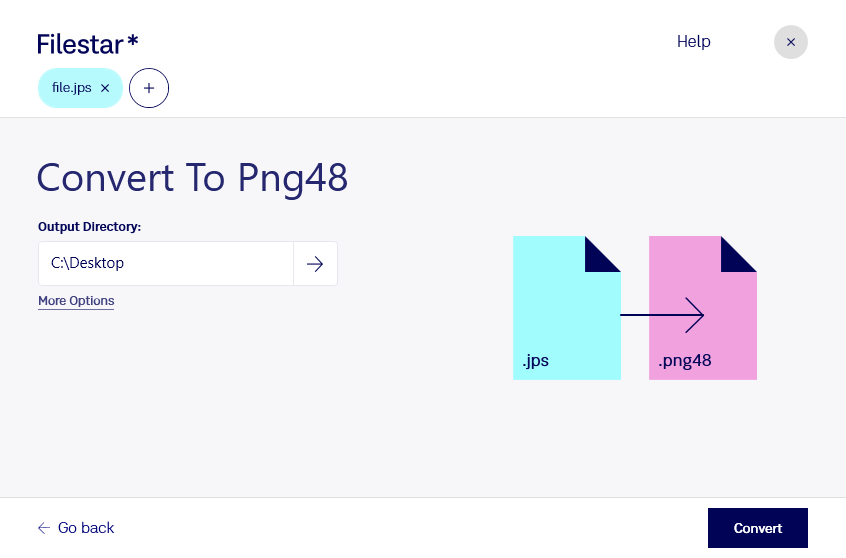
Wenn du jps in png48 umwandeln möchtest, kannst du deine Stereoaufnahmen mit Filestar für die weitere Bildbearbeitung vorbereiten. Die Software läuft auf Windows und macOS und verarbeitet deine Dateien lokal auf deinem Computer.
Eine jps-Datei ist ein Stereo-JPEG-Bild: Sie enthält üblicherweise zwei nebeneinander angeordnete Ansichten, die zusammen einen räumlichen Bildeindruck ermöglichen. Das Zielformat png48 ist eine Variante des Rasterbildformats Portable Network Graphic mit 48-Bit-Farbtiefe, also 16 Bit pro RGB-Farbkanal. Es speichert Bilddaten verlustfrei und eignet sich für Arbeitsabläufe, in denen du zusätzliche JPEG-Kompressionsverluste vermeiden möchtest.
Wichtig für deine Entscheidung: Die Umwandlung stellt keine Details wieder her, die bei der ursprünglichen JPEG-Komprimierung verloren gegangen sind. Auch entstehen durch die höhere Farbtiefe keine neuen Bildinformationen. Sie bietet jedoch mehr Spielraum für nachfolgende Bearbeitungsschritte in einer geeigneten Bildbearbeitungssoftware. Die beiden Stereoansichten werden dabei nicht automatisch in ein Tiefenmodell umgerechnet.
Das kann beispielsweise in der Stereofotografie, der Medienproduktion oder bei der wissenschaftlichen Dokumentation hilfreich sein. Fotografen können Stereoaufnahmen für Retuschearbeiten vorbereiten, während Teams in Forschung und Visualisierung Bildpaare für weitere Auswertungen in ein verlustfrei speicherndes Format überführen.
Mit der Stapelverarbeitung von Filestar musst du nicht jedes Bild einzeln konvertieren. Du kannst mehrere jps-Dateien gemeinsam auswählen und dieselbe Umwandlung auf den gesamten Bestand anwenden. Das spart wiederkehrende Arbeit und erleichtert einheitliche Abläufe.
Die lokale Verarbeitung ist besonders bei vertraulichen Projektbildern ein Vorteil: Deine Dateien müssen für die Konvertierung nicht auf fremde Cloud-Server hochgeladen werden. Dadurch reduzierst du die Weitergabe sensibler Bilddaten und behältst die Kontrolle über Speicherung und Zugriffsrechte auf deinem Rechner.
Du möchtest klären, ob Filestar zu deinen Stereoaufnahmen und deinem Arbeitsablauf passt? Kontaktiere uns mit deinen Anforderungen.