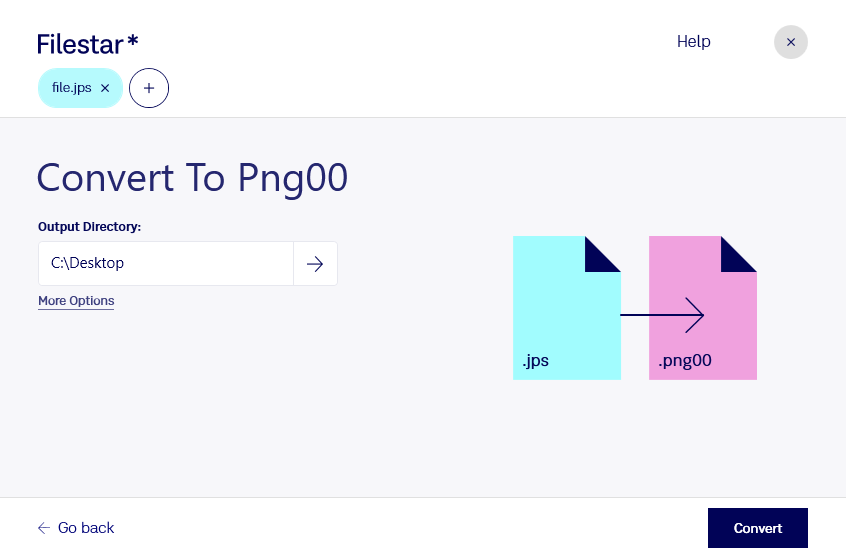
Mit Filestar kannst du jps in png00 umwandeln und deine stereoskopischen Bilddateien für die weitere Verarbeitung vorbereiten. Die Software läuft auf Windows und macOS und eignet sich sowohl für einzelne Aufnahmen als auch für umfangreiche Bildsammlungen.
Eine jps-Datei ist ein Stereo-JPEG-Bild. Dieses Rasterbild enthält typischerweise zwei nebeneinander angeordnete Ansichten für das linke und rechte Auge. Das Zielformat png00 gehört zum Format Portable Network Graphic und ist ebenfalls ein Rasterbild. PNG bietet verlustfreie Komprimierung: Bereits vorhandene JPEG-Kompressionsartefakte werden dadurch allerdings nicht rückgängig gemacht.
Die Umwandlung kann beispielsweise für Fotografen interessant sein, die Stereoaufnahmen zur Bildbearbeitung vorbereiten. Auch in der Produktvisualisierung oder im Grafikdesign lassen sich die enthaltenen Ansichten als Ausgangsmaterial für Präsentationen, Layouts oder Bildmontagen nutzen. Prüfe vorab, ob deine Zielanwendung png00 unterstützt. Wichtig ist außerdem: Ein Formatwechsel allein erzeugt keine neue Perspektive und ersetzt keine stereoskopische Darstellung.
Wenn du viele Dateien bearbeiten möchtest, hilft dir die Stapelverarbeitung von Filestar. Statt jede Aufnahme einzeln zu konvertieren, wählst du mehrere Dateien aus und führst denselben Vorgang gemeinsam aus. Das spart wiederkehrende Arbeit und erleichtert ein einheitliches Vorgehen bei größeren Projekten.
Die lokale Verarbeitung auf deinem Computer ist besonders bei vertraulichen Motiven ein Vorteil. Du musst deine Bilder dafür nicht zur Konvertierung auf einen fremden Cloud-Server hochladen. So reduzierst du die Weitergabe sensibler Inhalte und behältst die Kontrolle über Speicherort und Zugriffsrechte. Das ist etwa bei unveröffentlichten Produktaufnahmen oder Kundenprojekten relevant.
Du möchtest klären, ob die Umwandlung für deinen Arbeitsablauf geeignet ist? Kontaktiere uns mit deinen Anforderungen an die jps- und png00-Verarbeitung.