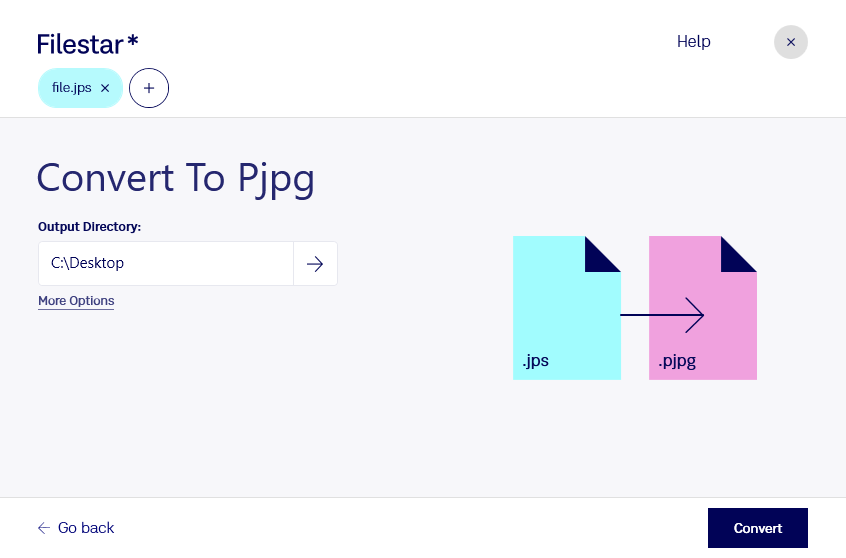
Mit Filestar kannst du jps in pjpg umwandeln und deine Stereoaufnahmen als progressive JPEG-Bilder weiterverarbeiten. Die Software läuft auf Windows und macOS und eignet sich sowohl für einzelne Bilder als auch für umfangreiche Bildbestände.
jps ist ein Rasterbildformat für Stereo-JPEG-Bilder: Eine Datei enthält typischerweise zwei nebeneinander angeordnete Ansichten für das linke und rechte Auge. pjpg ist ebenfalls ein Rasterbildformat, verwendet aber eine progressive JPEG-Kodierung. Damit können unterstützende Bildbetrachter zunächst eine grobe Vorschau anzeigen, die sich beim weiteren Laden schrittweise verfeinert. Die Umwandlung ersetzt jedoch keine stereoskopische Darstellung und macht aus einem Bildpaar nicht automatisch eine einzelne 2D-Ansicht.
Für Fotografen, Bildredaktionen und Agenturen kann die Konvertierung hilfreich sein, wenn Stereoaufnahmen für digitale Bildstrecken oder Webprojekte aufbereitet werden sollen. Auch in der Architekturvisualisierung lassen sich damit stereoskopische Renderings für weitere Verarbeitungsschritte vorbereiten. Prüfe vor der Veröffentlichung, ob dein Zielsystem pjpg unterstützt und wie es die beiden Bildansichten darstellt. Da JPEG verlustbehaftet komprimiert, solltest du die jps-Originale für spätere Bearbeitungen aufbewahren.
Wenn du viele Dateien verarbeiten möchtest, erleichtert dir die Stapelverarbeitung in Filestar die Arbeit. Statt jedes Bild einzeln umzuwandeln, kannst du mehrere Dateien gemeinsam konvertieren. Das spart wiederkehrende Arbeitsschritte, etwa bei ganzen Fotoserien oder größeren Projektordnern.
Die Konvertierung erfolgt lokal auf deinem Computer. Deine Bilder müssen dafür nicht auf den Server eines Cloud-Konverters hochgeladen werden. So reduzierst du die Weitergabe sensibler Inhalte an Dritte und behältst mehr Kontrolle über Kundenaufnahmen, unveröffentlichte Motive oder vertrauliche Projektdateien. Gerade im beruflichen Einsatz ist das ein wichtiger Vorteil für den Datenschutz.
Du möchtest klären, ob Filestar zu deinem Bildworkflow passt? Melde dich bei uns und beschreibe, welche Dateien du verarbeiten möchtest.