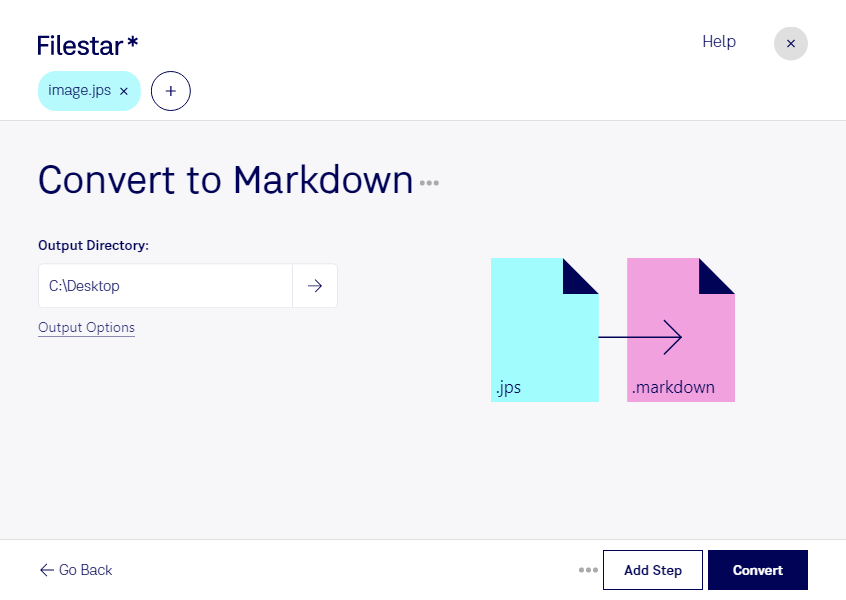
Wenn du jps in markdown umwandeln möchtest, wechselst du von einem bildbasierten Format zu einem textbasierten Dokumentationsformat. Filestar unterstützt dich bei der Dateiverarbeitung auf Windows und macOS und ermöglicht dir, mehrere Dateien gemeinsam zu bearbeiten.
Eine jps-Datei ist ein Stereo-JPEG-Bild: Dieses Rasterbild enthält üblicherweise zwei nebeneinander angeordnete Ansichten für die stereoskopische Darstellung. Eine markdown-Datei hingegen ist eine Markdown-Dokumentationsdatei, die vor allem in der Softwareentwicklung eingesetzt wird. Mit ihrer einfachen Syntax lassen sich Texte, Listen, Links und Bildverweise übersichtlich strukturieren.
Wichtig für deine Erwartungen: Markdown speichert selbst keine stereoskopischen Bilddaten. Die Umwandlung ist deshalb nicht mit einem gewöhnlichen Wechsel zwischen zwei Bildformaten vergleichbar. Welche Inhalte im Ergebnis enthalten sind, hängt vom verwendeten skill ab. Für die Darstellung eines Bildes in einer Markdown-Dokumentation wird normalerweise eine separate Bilddatei referenziert. Prüfe daher zunächst anhand einer Beispieldatei, ob das Ergebnis zu deinem Dokumentationsworkflow passt.
Die Verarbeitung kann beispielsweise für Entwickler interessant sein, die stereoskopisches Bildmaterial in Projektunterlagen einbinden möchten. Auch technische Redakteure können damit Dokumentationen zu 3D-Aufnahmen vorbereiten. In Forschung und Visualisierung hilft eine strukturierte Markdown-Dokumentation dabei, Bildmaterial mit Versuchsbeschreibungen, Aufnahmeparametern oder Auswertungshinweisen zusammenzuführen.
Bei umfangreichen Bildsammlungen spart die Stapelverarbeitung wiederkehrende Arbeit: Statt jede Datei einzeln zu bearbeiten, verarbeitest du mehrere Dateien in einem Durchgang. Ein vorab geprüftes Beispiel hilft dir, ungeeignete Ergebnisse im gesamten Stapel zu vermeiden.
Die lokale Verarbeitung auf deinem Computer reduziert zudem Risiken durch die Übertragung vertraulicher Dateien an einen Cloud-Dienst. Gerade bei unveröffentlichten Aufnahmen oder internen Projektunterlagen behältst du so mehr Kontrolle über deine Daten. Achte zusätzlich auf Zugriffsrechte und sichere Backups auf deinem Gerät.
Du möchtest klären, welcher skill für deine jps-Dateien und deine Markdown-Dokumentation geeignet ist? Kontaktiere uns mit deinem Anwendungsfall.