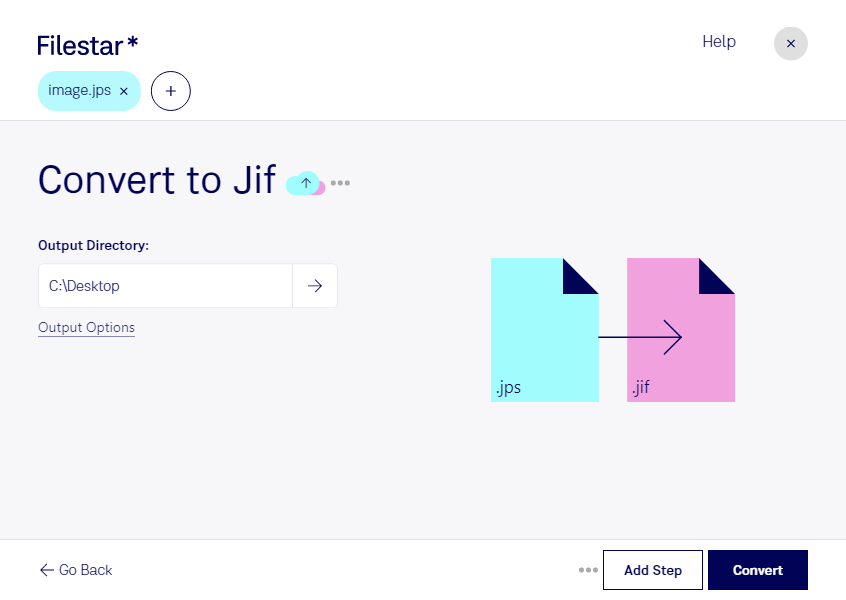
Wenn du jps in jif umwandeln möchtest, hilft dir Filestar dabei, deine Bilddateien für weitere Verarbeitungsschritte vorzubereiten. Die Software läuft auf Windows und macOS und verarbeitet Dateien lokal auf deinem Computer. Mit der Stapelverarbeitung kannst du mehrere Bilder in einem Durchgang konvertieren, statt jede Datei einzeln zu bearbeiten.
jps ist ein Stereo-JPEG-Bild und gehört zu den Rasterbildformaten. Es enthält typischerweise zwei nebeneinander angeordnete Ansichten, die für die stereoskopische Darstellung vorgesehen sind. jif bezeichnet das JPEG-Austauschformat und ist ebenfalls ein Rasterbildformat. Die Umwandlung kann sinnvoll sein, wenn deine Zielanwendung ausdrücklich jif-Dateien erwartet. Prüfe deshalb vorab, welche Formate dein Bildbearbeitungsprogramm oder nachgelagerter Workflow unterstützt.
In der professionellen 3D-Fotografie, der Medienproduktion und der technischen Dokumentation können solche Dateien beispielsweise aus stereoskopischen Aufnahmen stammen. Fotografen können sie für die Weiterbearbeitung vorbereiten, Mediengestalter in bestehende Bildworkflows übernehmen und Dokumentationsteams für die Nutzung in einer passenden Zielanwendung bereitstellen. Wichtig: Ein Formatwechsel allein macht aus einem stereoskopischen Bild nicht automatisch eine einzelne 2D-Ansicht. Dafür kann ein zusätzlicher Bearbeitungsschritt nötig sein.
Gerade bei umfangreichen Bildbeständen spart die Stapelverarbeitung wiederkehrende Handgriffe. Teste die Umwandlung zunächst mit einigen Beispieldateien und kontrolliere Bildanordnung, Abmessungen und Qualität. Da JPEG-basierte Verarbeitung bei erneuter Kompression Qualitätsverluste verursachen kann, solltest du deine Originaldateien aufbewahren.
Bei der lokalen Verarbeitung müssen deine Bilder nicht zur Konvertierung an einen Cloud-Dienst übertragen werden. Das reduziert die Weitergabe vertraulicher Kundenaufnahmen, unveröffentlichter Motive oder interner Projektdaten an externe Systeme. Die Sicherheit deines Computers und deine eigenen Zugriffsregeln bleiben dabei weiterhin wichtig.
Du möchtest klären, ob Filestar zu deinem Bildworkflow passt? Melde dich bei uns und beschreibe, welche Dateien du verarbeiten möchtest.