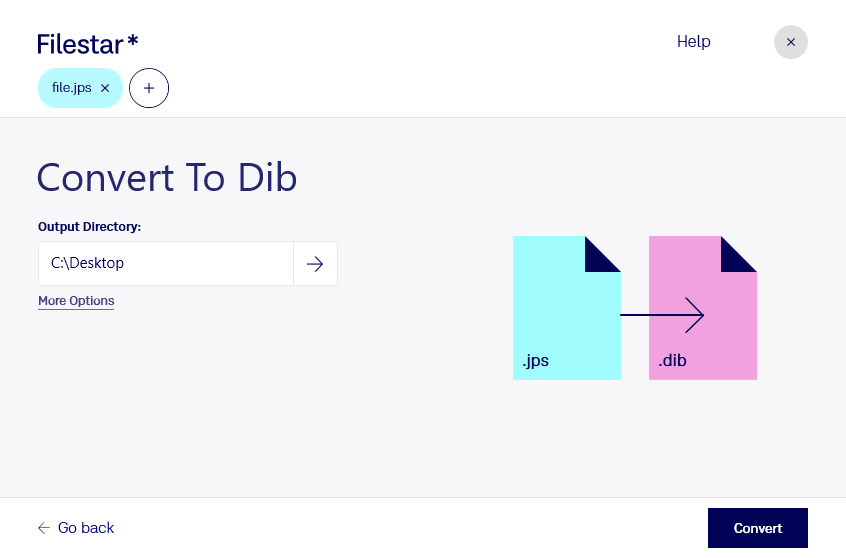
Wenn du ein Stereo-JPEG-Bild für eine Anwendung benötigst, die Bitmap-Daten verarbeitet, kannst du mit Filestar jps in dib umwandeln. Die Software läuft unter Windows und macOS und ermöglicht dir, einzelne Dateien oder ganze Bildbestände lokal auf deinem Computer zu konvertieren.
jps ist ein Rasterbildformat für stereoskopische Bilder. Eine Datei enthält typischerweise zwei nebeneinander angeordnete Ansichten, die bei geeigneter Darstellung einen räumlichen Eindruck erzeugen. dib steht für eine Geräteunabhängige Bitmap-Datei und speichert ebenfalls Rasterbilddaten. Das Format eignet sich insbesondere für Arbeitsabläufe, in denen Anwendungen ausdrücklich dib als Eingabeformat verlangen.
Die Umwandlung kann beispielsweise in der technischen Visualisierung, bei der Entwicklung stereoskopischer Anwendungen oder in der Bildverarbeitung hilfreich sein. Softwareentwickler können vorhandene Stereo-Aufnahmen für Bitmap-basierte Schnittstellen vorbereiten. Fachleute für 3D-Visualisierung können Bildpaare für die weitere Verarbeitung in kompatiblen Werkzeugen bereitstellen. Wichtig dabei: Die Konvertierung erzeugt keine zusätzlichen Bilddetails. Ob das Ergebnis stereoskopisch dargestellt wird, hängt von der Zielanwendung ab; eine dib-Datei allein garantiert keine 3D-Wiedergabe.
Mit der Stapelverarbeitung von Filestar musst du nicht jedes Bild einzeln umwandeln. Du wählst mehrere jps-Dateien aus und verarbeitest sie gemeinsam. Das spart wiederkehrende Arbeit, etwa bei umfangreichen Aufnahmeserien oder Bildarchiven. Plane ausreichend Speicherplatz ein, da Bitmap-Dateien gegenüber JPEG-komprimierten Ausgangsbildern deutlich größer ausfallen können.
Die lokale Verarbeitung ist besonders bei vertraulichen Projektbildern sinnvoll: Deine Dateien müssen für die Konvertierung nicht an einen Cloud-Dienst übertragen werden. Dadurch reduzierst du die Risiken einer externen Speicherung und behältst die Kontrolle über deine Daten. Der Schutz deines Computers bleibt dabei weiterhin wichtig.
Du möchtest Filestar für deinen Bildworkflow einsetzen oder hast Fragen zur passenden Nutzung? Kontaktiere uns, damit wir deine Anforderungen gemeinsam klären können.