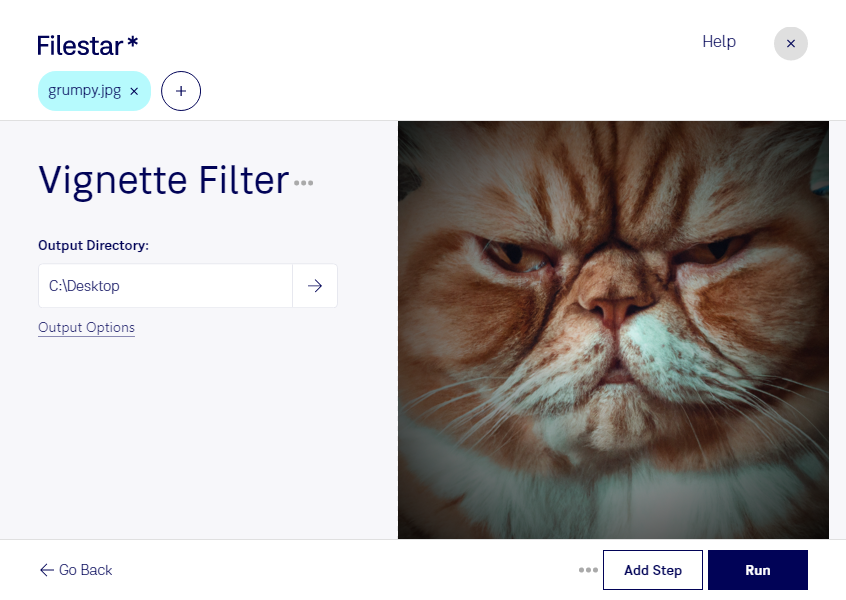
Ein Vignetten-Filter für jpg lenkt den Blick auf das Wesentliche: Abgedunkelte Bildränder lassen das Motiv im Zentrum stärker hervortreten und können einer Aufnahme mehr Tiefe verleihen. Mit Filestar bearbeitest du deine JPEG-Bilder direkt auf deinem Computer – unter Windows und macOS.
Das jpg-Format ist ein weitverbreitetes Rasterbildformat für Fotografien, Produktbilder und digitale Veröffentlichungen. Eine dezente Vignette eignet sich besonders, wenn du Personen oder einzelne Objekte hervorheben möchtest. Sie verändert die Bildwirkung, ersetzt aber keine gezielte Retusche oder Korrektur der Belichtung.
Im beruflichen Alltag bietet der Effekt vielfältige Einsatzmöglichkeiten: Fotografen betonen damit das Hauptmotiv bei Porträts oder Hochzeitsaufnahmen. Im Marketing lassen sich stimmungsvolle Bilder für Kampagnen gestalten. Auch für Gastronomie und Hotellerie kann eine Vignette sinnvoll sein, um Speisen oder Einrichtungsdetails in den Mittelpunkt zu rücken.
Wenn du eine ganze Bildserie bearbeiten möchtest, unterstützt dich Filestar mit Stapelverarbeitung. Statt den Vorgang für jedes Foto einzeln zu wiederholen, wendest du den passenden skill auf mehrere jpg-Dateien an. Das spart wiederkehrende Arbeit und erleichtert eine einheitliche Gestaltung zusammengehöriger Aufnahmen.
Die lokale Verarbeitung ist gerade bei Kundenfotos, unveröffentlichten Kampagnenmotiven oder internen Bildbeständen ein Vorteil: Für diesen Arbeitsschritt musst du deine Dateien nicht auf einen Cloud-Server hochladen. Dadurch vermeidest du zusätzliche Übertragungen und die Speicherung bei einem weiteren Anbieter. Die Sicherheit deines eigenen Computers bleibt dabei wichtig.
Du möchtest wissen, wie du Vignetten-Filter mit Filestar in deinen Bildworkflow einbindest? Kontaktiere uns und erzähle uns, welche jpg-Dateien du bearbeiten möchtest.