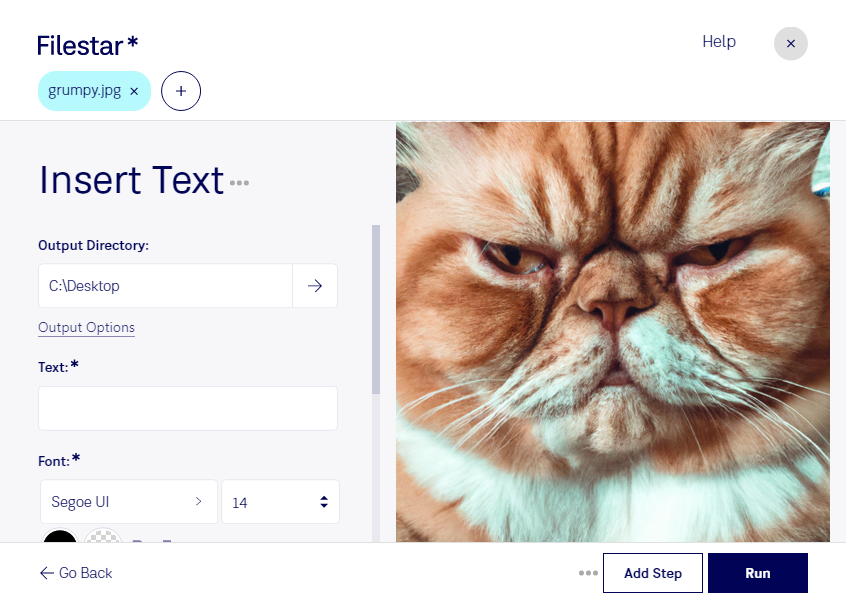
Ob Bildunterschrift, Copyright-Hinweis oder kurze Produktinformation: Wenn du Text in jpg einfügen möchtest, kannst du deine Bilder direkt mit den passenden Angaben versehen. Filestar unterstützt dich bei der Bildbearbeitung auf Windows und macOS – lokal auf deinem Computer statt über einen Online-Konverter.
Eine jpg-Datei ist ein JPEG-Bild und gehört zu den Rasterbildern. Eingefügter Text wird beim Speichern Bestandteil der Bildpixel. Dadurch bleibt die Beschriftung beim Weitergeben sichtbar, lässt sich später aber nicht wie ein separates Textfeld bearbeiten. Bewahre deshalb eine unveränderte Originaldatei auf. Achte außerdem auf ausreichende Bildauflösung und gut lesbare Schrift: Starke JPEG-Komprimierung kann besonders an Buchstabenrändern sichtbare Artefakte erzeugen.
Im Berufsalltag gibt es dafür viele Einsatzmöglichkeiten. Als Immobilienmakler kannst du Objektfotos mit Raumbezeichnungen ergänzen. Im E-Commerce helfen kurze Angaben zu Maßen oder Produkteigenschaften, Bilder verständlicher zu machen. Fotografen können einen Urheberhinweis einfügen, während Marketingteams Bildmotive für Kampagnen mit einer Botschaft versehen. Für technische Dokumentationen sind Beschriftungen nützlich, um Bauteile oder Arbeitsschritte direkt im Bild zu erklären.
Wenn du mehrere Bilder bearbeiten möchtest, bietet Filestar Stapelverarbeitung. So kannst du wiederkehrende Bearbeitungsschritte auf mehrere Dateien anwenden, statt jedes Bild einzeln durch denselben Ablauf zu führen. Das spart gerade bei Produktserien, Fotobeständen und regelmäßig benötigten Bildvarianten Zeit.
Die lokale Verarbeitung ist besonders bei vertraulichen Motiven ein Vorteil: Für die Bearbeitung müssen deine Bilder nicht auf einen fremden Server hochgeladen werden. Damit vermeidest du zusätzliche Übertragungen und die Speicherung bei einem Cloud-Dienst. Wie sicher deine Dateien insgesamt sind, hängt weiterhin vom Schutz deines Computers und deinen Zugriffsrechten ab.
Du möchtest klären, wie Filestar zu deinem Bildbestand und deinen Bearbeitungsabläufen passt? Melde dich bei uns und beschreibe, welche Texte du in deine jpg-Dateien einfügen möchtest.