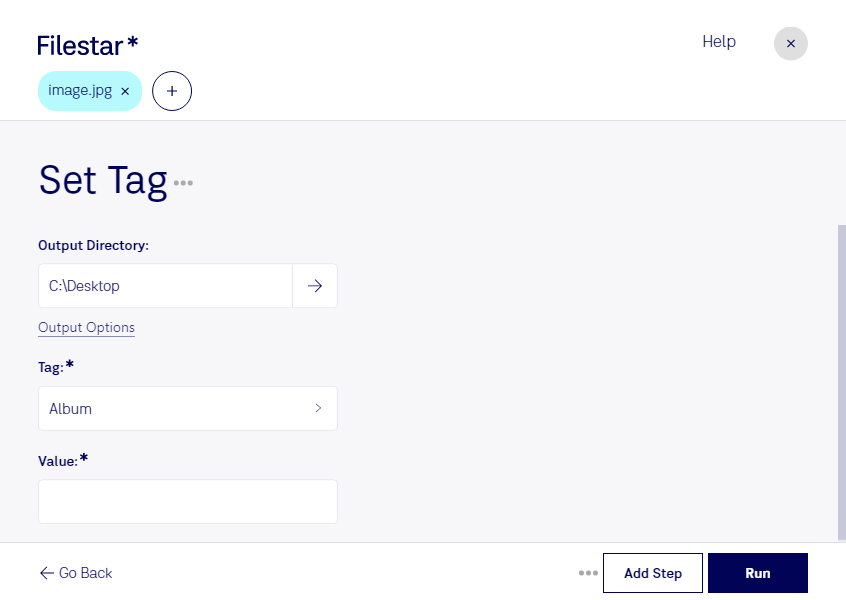
Mit passenden Tags bringst du Ordnung in deine Bildsammlung. Wenn du einen Tag für jpg festlegen möchtest, kannst du deine Bilder mit zusätzlichen Informationen zur Zuordnung versehen. Eine jpg-Datei ist ein JPEG-Bild und gehört zu den Rasterbildformaten. Tags ergänzen die Bilddaten um beschreibende Angaben, etwa zu einem Projekt, einem Motiv oder einem Verwendungszweck.
Filestar unterstützt dich dabei, jpg-Dateien einzeln oder im Stapel zu bearbeiten. So musst du wiederkehrende Angaben nicht für jedes Bild separat festlegen. Gerade bei umfangreichen Bildbeständen sparst du damit Zeit und sorgst für eine einheitliche Kennzeichnung. Filestar läuft auf Windows und macOS und lässt sich damit in unterschiedliche Arbeitsumgebungen integrieren.
Im beruflichen Alltag sind Bild-Tags besonders für Fotografie, Marketing und E-Commerce hilfreich. Fotografen können Aufnahmen einem Auftrag zuordnen, Agenturen Bildmaterial nach Kampagnen kennzeichnen und Onlineshops Produktfotos mit passenden Artikelinformationen versehen. Auch in der Immobilienverwaltung erleichtern eindeutige Angaben die Zuordnung von Objektaufnahmen. Ob andere Programme die Tags anzeigen oder für die Suche nutzen, hängt vom jeweiligen Metadatenfeld und dessen Unterstützung ab.
Die Verarbeitung erfolgt lokal auf deinem Computer. Du musst deine Bilder dafür nicht bei einem Cloud-Dienst hochladen. Dadurch vermeidest du eine zusätzliche Übertragung und Speicherung bei Dritten – ein Vorteil bei unveröffentlichten Produktfotos, Kundenaufnahmen oder vertraulichem Projektmaterial. Der Schutz deiner Dateien bleibt dabei auch von den Zugriffsrechten und Sicherheitsmaßnahmen auf deinem Rechner abhängig.
Du möchtest jpg-Dateien strukturiert kennzeichnen oder die Stapelverarbeitung in deinen Arbeitsablauf einbinden? Kontaktiere uns, wenn du Fragen zu Filestar und den passenden skills für deine Bilddateien hast.