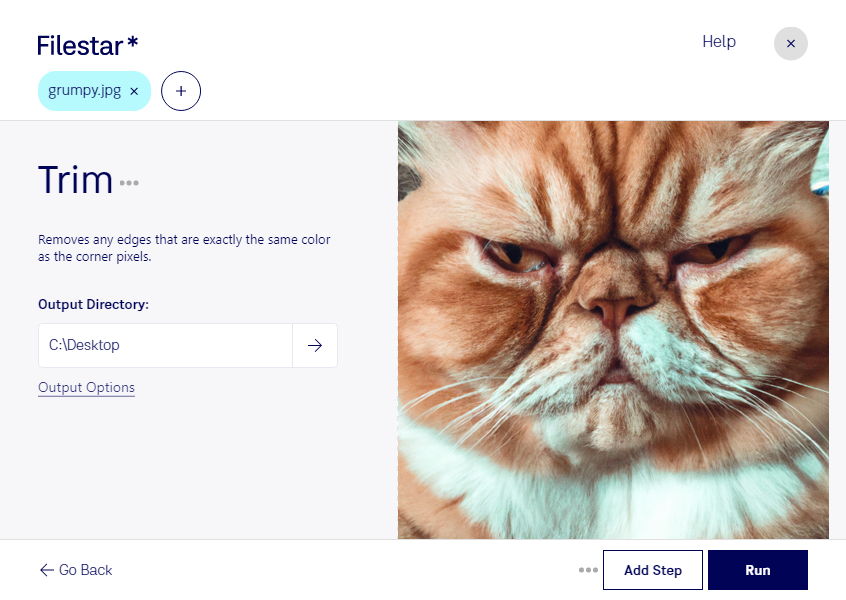
Ein störender Rand, zu viel Hintergrund oder ein Motiv, das mehr Aufmerksamkeit verdient: Wenn du ein jpg zuschneiden möchtest, bringst du den gewünschten Bildausschnitt gezielt zur Geltung. Filestar unterstützt dich dabei, einzelne Bilder oder ganze Bildserien direkt auf deinem Computer zu bearbeiten – auf Windows und macOS.
Eine jpg-Datei ist ein JPEG-Bild und gehört zu den Rasterbildern. Beim Zuschneiden entfernst du Bereiche außerhalb des gewählten Ausschnitts. Dadurch stehen anschließend weniger Pixel zur Verfügung. Für scharfe Ergebnisse solltest du deshalb mit einer ausreichend großen Originaldatei arbeiten, besonders wenn du das Bild später drucken oder großflächig darstellen möchtest.
Im Berufsalltag ist das Zuschneiden in vielen Bereichen nützlich. Im E-Commerce rückst du Produkte in den Mittelpunkt und entfernst überflüssige Bildränder. Als Fotograf bereitest du Aufnahmen für Kunden oder Portfolios vor. In Marketing und Redaktion passt du Bildausschnitte für Webseiten, Präsentationen oder Social-Media-Beiträge an. Auch Immobilienmakler können mit einem passenden Ausschnitt wichtige Details einer Aufnahme hervorheben.
Mit der Stapelverarbeitung von Filestar kannst du Zuschneidevorgänge auf mehrere Dateien anwenden, statt jedes Bild einzeln zu bearbeiten. Das spart wiederkehrende Arbeit, etwa bei einer Serie ähnlich aufgebauter Produktfotos. Prüfe dabei, ob der gewählte Ausschnitt für alle Motive passt, damit keine wichtigen Bildteile verloren gehen.
Die lokale Verarbeitung bietet dir zudem mehr Kontrolle über vertrauliche Bilder. Für das Zuschneiden müssen deine Dateien nicht zu einem Cloud-Dienst hochgeladen werden. So vermeidest du zusätzliche Kopien auf fremden Servern und reduzierst Risiken bei der Übertragung und externen Speicherung – besonders relevant bei Kundenaufnahmen oder unveröffentlichtem Bildmaterial.
Du möchtest klären, wie Filestar zu deinem Arbeitsablauf passt? Melde dich bei uns und beschreibe, welche jpg-Dateien du zuschneiden möchtest.