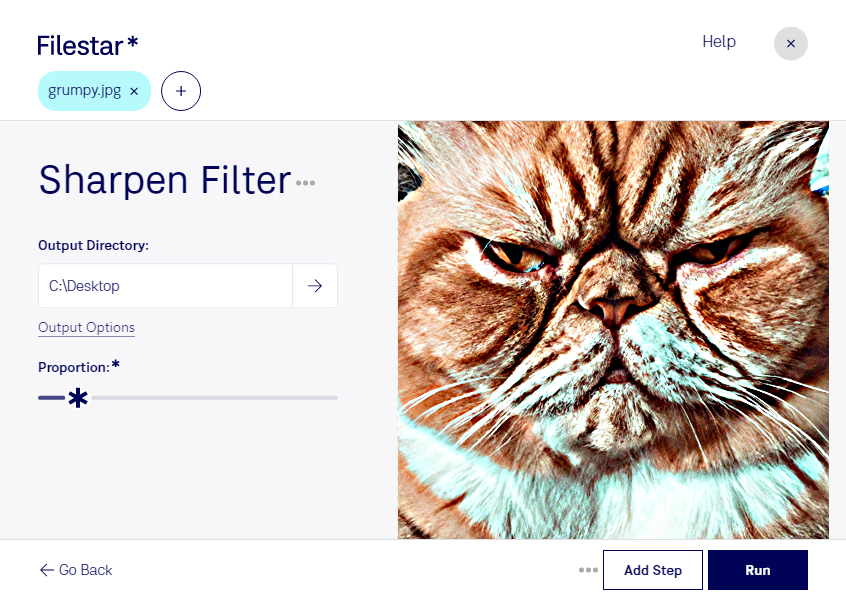
Ein Schärfefilter für jpg-Bilder hebt Konturen hervor und lässt feine Strukturen deutlicher erscheinen. Mit Filestar bearbeitest du deine JPEG-Bilder direkt auf deinem Computer – einzeln oder mehrere Dateien in einem Durchgang. Die Software läuft auf Windows und macOS und unterstützt dich dabei, wiederkehrende Bildaufgaben effizient zu erledigen.
Als Rasterbild besteht eine jpg-Datei aus einzelnen Pixeln. Beim Schärfen werden lokale Kontraste verstärkt, sodass das Bild klarer wirken kann. Das ist etwa nach einer Größenänderung hilfreich, wenn Kanten etwas weich erscheinen. Verlorene Bilddetails lassen sich dadurch allerdings nicht zurückholen. Zu starke Schärfung kann außerdem helle Säume an Konturen erzeugen und vorhandene Kompressionsartefakte betonen. Prüfe das Ergebnis deshalb am besten in der vorgesehenen Ausgabegröße und bewahre deine Originaldateien auf.
Im E-Commerce können geschärfte Produktfotos Materialien und Oberflächen besser erkennbar machen. In Marketingagenturen hilft die Bearbeitung dabei, Bildmaterial für Websites oder Präsentationen aufzubereiten. Auch Fotografen und Immobilienmakler profitieren, wenn sie ganze Bildserien für die Veröffentlichung vorbereiten. Die Stapelverarbeitung in Filestar spart dabei wiederholte Arbeitsschritte: Du musst nicht jede Datei einzeln bearbeiten.
Die lokale Verarbeitung ist besonders bei vertraulichen Motiven ein Vorteil. Deine Bilder müssen zur Bearbeitung nicht auf einen Cloud-Server hochgeladen werden. Dadurch entfallen die mit einem Upload verbundenen Risiken, und du behältst die Kontrolle über Speicherung und Zugriff auf deinem Rechner. Das ist beispielsweise bei unveröffentlichten Produktaufnahmen, Kundenfotos oder internen Projekten relevant.
Du möchtest jpg-Bilder schärfen und Filestar in deinen Arbeitsablauf einbinden? Kontaktiere uns, wenn du Fragen zur passenden Verarbeitung deiner Dateien hast.