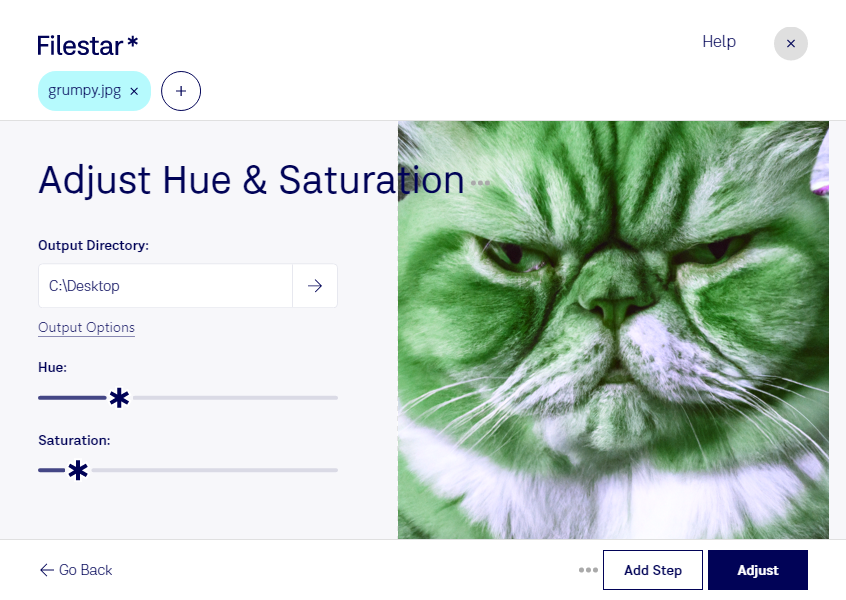
Mit Filestar kannst du die Sättigung deiner jpg-Bilder anpassen, um Farben kräftiger wirken zu lassen oder bewusst zurückzunehmen. So korrigierst du blasse Aufnahmen, entschärfst übertrieben intensive Farbtöne und stimmst Bilder auf ihren Einsatzzweck ab. Filestar läuft auf Windows und macOS und verarbeitet deine Dateien lokal auf deinem Computer.
Eine jpg-Datei ist ein JPEG-Bild und gehört zu den Rasterbildern. Die Sättigung bestimmt, wie intensiv die Farben erscheinen. Eine höhere Sättigung kann Landschaften lebendiger machen, während eine niedrigere Sättigung beispielsweise bei Porträts für einen dezenteren Eindruck sorgt. Anders als die Helligkeit verändert sie vor allem die Farbstärke – dunkle Aufnahmen werden dadurch nicht automatisch heller.
Wenn du mehrere Bilder mit derselben Einstellung bearbeiten möchtest, hilft dir die Stapelverarbeitung von Filestar. Statt jede Datei einzeln anzupassen, verarbeitest du ganze Bildserien in einem Arbeitsgang. Bei ähnlichem Ausgangsmaterial erleichtert das eine einheitliche Farbwirkung. Unterschiedlich belichtete oder bereits stark bearbeitete Bilder solltest du dennoch einzeln prüfen.
Für Fotografen ist das etwa bei Veranstaltungsaufnahmen hilfreich. Im E-Commerce lassen sich Produktbilder auf eine zurückhaltende, möglichst realitätsnahe Farbdarstellung abstimmen. Marketingteams und Agenturen können Bildmaterial für Kampagnen oder Social Media optisch angleichen, ohne jedes Motiv separat bearbeiten zu müssen.
Die lokale Verarbeitung ist besonders bei vertraulichen Kundenbildern, unveröffentlichten Produkten oder personenbezogenen Aufnahmen sinnvoll. Deine Dateien müssen dafür nicht an einen Cloud-Dienst übertragen werden. Dadurch vermeidest du zusätzliche Übertragungswege und die Speicherung deiner Bilder bei einem externen Anbieter.
Bewahre deine Originaldateien auf: Wiederholtes Speichern eines JPEG-Bilds kann durch die verlustbehaftete Komprimierung die Bildqualität beeinträchtigen. Wenn du Fragen zur Sättigungsanpassung oder zur Verarbeitung größerer Bildbestände mit Filestar hast, kontaktiere uns gern.