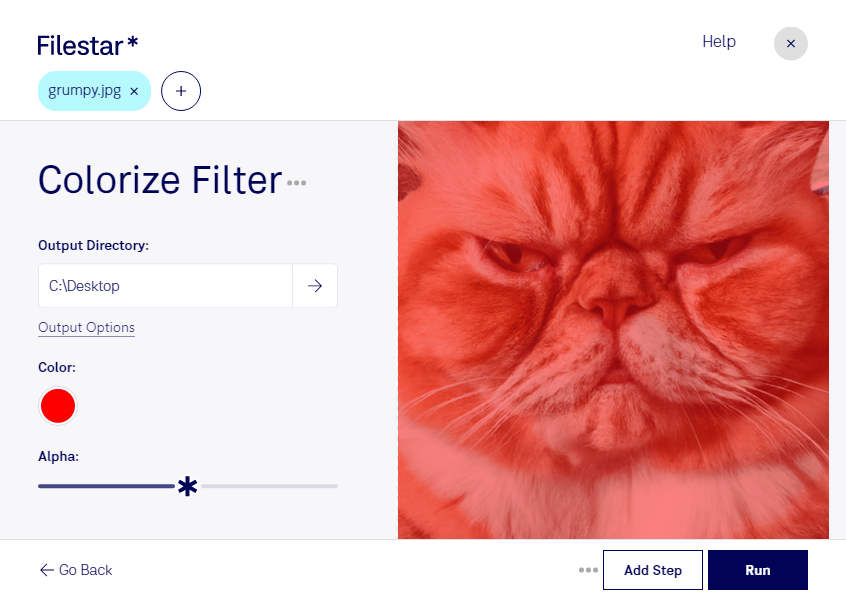
Mit einem Kolorierungsfilter gibst du deinen jpg-Bildern eine neue Farbstimmung. Ob warme Töne für eine Produktserie oder eine einheitliche Farbwirkung für Kampagnenmotive: Filestar hilft dir, Bilder gezielt zu bearbeiten und wiederkehrende Arbeitsschritte effizient umzusetzen. Die Software läuft unter Windows und macOS.
Eine jpg-Datei ist ein JPEG-Bild und gehört zu den Rasterbildern. Sie speichert Bildinformationen als Pixel und eignet sich durch ihre kompakte Dateigröße besonders für Fotos. Ein Kolorierungsfilter verändert die Farbwirkung dieser Pixel, ohne das Motiv neu gestalten zu müssen. Da JPEG verlustbehaftet komprimiert wird, solltest du deine Originaldateien aufbewahren und unnötiges erneutes Speichern vermeiden.
Gerade im beruflichen Alltag lohnt sich die Stapelverarbeitung. Statt jedes Bild einzeln zu bearbeiten, wendest du denselben Filter auf mehrere Dateien an. Das spart Zeit und erleichtert eine konsistente Bildsprache über ganze Bildserien hinweg.
In der Fotografie können Kolorierungsfilter etwa einer Porträtserie einen gemeinsamen Look geben. Grafikdesigner nutzen sie, um Bildmaterial farblich auf ein Layout abzustimmen. Im Marketing lassen sich Motive für Social Media oder Newsletter vereinheitlichen. Auch für Immobilienexposés oder redaktionelle Fotostrecken kann eine abgestimmte Farbwirkung hilfreich sein. Bei Produktfotos solltest du darauf achten, dass die tatsächlichen Produktfarben weiterhin korrekt wiedergegeben werden.
Filestar verarbeitet deine Bilder lokal auf deinem Computer. Für die lokale Bearbeitung musst du sie nicht auf einen Cloud-Server hochladen. Das reduziert die Weitergabe sensibler Inhalte an externe Dienste und ist besonders bei Kundenfotos, unveröffentlichten Kampagnen oder vertraulichem Bildmaterial ein wichtiger Vorteil. Der Schutz deiner Dateien hängt dabei weiterhin von der Sicherheit deines Computers ab.
Du möchtest wissen, wie du Kolorierungsfilter für deine jpg-Bildserien einsetzen kannst? Melde dich bei uns – wir helfen dir, den passenden Workflow mit Filestar zu finden.