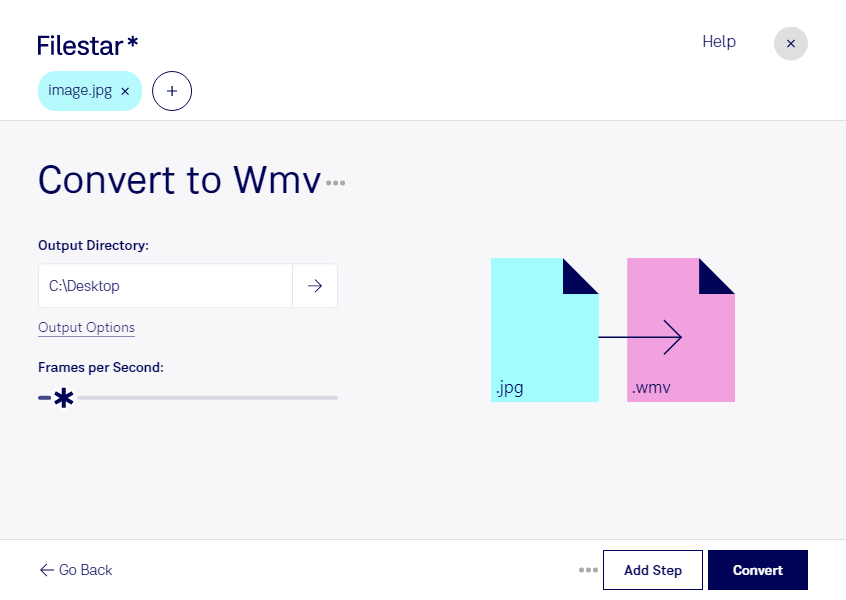
Wenn du ein JPEG-Bild in einem Video-Workflow verwenden möchtest, kann es sinnvoll sein, jpg in wmv umzuwandeln. Filestar unterstützt dich dabei direkt auf deinem Computer. So bereitest du Rasterbilder für Anwendungen vor, die Windows Media Video als Eingabeformat benötigen.
Dabei wechseln deine Dateien nicht nur die Endung: jpg speichert ein einzelnes Bild, während wmv ein Videoformat ist. Ein daraus erzeugtes Video macht aus einem Foto allerdings nicht automatisch eine bewegte Szene. Prüfe deshalb vor der Weiterverarbeitung, welche Anforderungen deine Zielanwendung an Auflösung, Wiedergabedauer und Videoformat stellt. Die Bildqualität hängt auch von der Ausgangsdatei und der Videokomprimierung ab.
Im beruflichen Alltag ist diese Umwandlung beispielsweise hilfreich, wenn du im Marketing Produktbilder für eine wmv-basierte Präsentation vorbereitest. Auch Schulungsanbieter können Abbildungen für Videomaterial aufbereiten, während Messeagenturen Standbilder für Wiedergabesysteme benötigen, die Videodateien statt Bilddateien erwarten. Entscheidend ist, dass das jeweilige System wmv unterstützt.
Filestar läuft auf Windows und macOS und ermöglicht dir, mehrere Dateien in einem Stapel zu verarbeiten. Statt jeden Arbeitsschritt für jedes Bild einzeln zu wiederholen, bearbeitest du eine ganze Auswahl gemeinsam. Das spart Zeit bei umfangreichen Bildbeständen und erleichtert wiederkehrende Aufgaben.
Die lokale Verarbeitung ist besonders dann ein Vorteil, wenn deine Bilder vertrauliche Inhalte zeigen: etwa unveröffentlichte Produkte, interne Schulungsunterlagen oder Kundenprojekte. Für die Umwandlung müssen diese Dateien nicht zur Verarbeitung in eine Cloud hochgeladen werden. Dadurch reduzierst du die Weitergabe sensibler Daten an externe Dienste und behältst die Kontrolle über ihre Speicherung. Zugriffsrechte und die Sicherheit deines Computers bleiben dabei wichtig.
Du möchtest jpg-Dateien für einen bestimmten wmv-Workflow vorbereiten oder regelmäßig größere Dateimengen verarbeiten? Kontaktiere uns und beschreibe deinen Anwendungsfall.