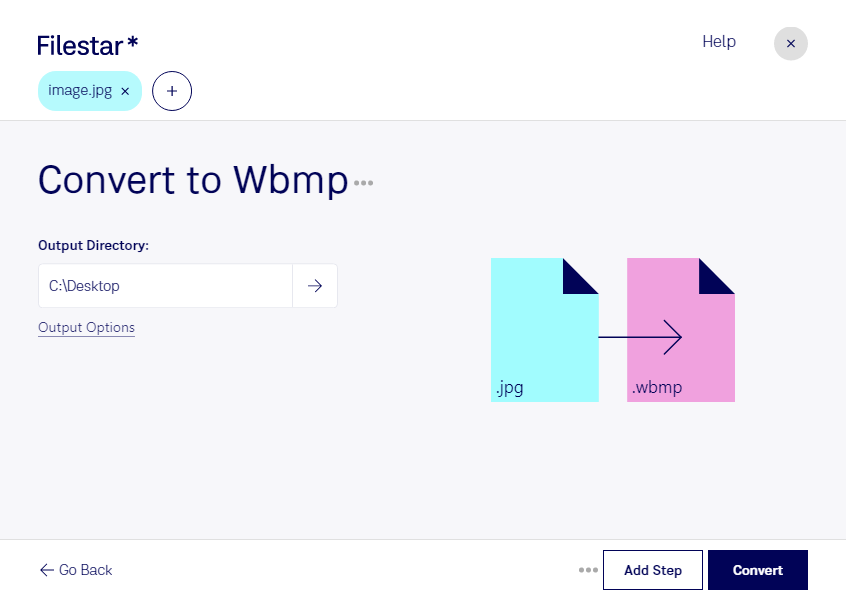
Wenn du ein JPEG-Bild für eine Anwendung benötigst, die ausschließlich monochrome Bilddaten verarbeitet, kannst du mit Filestar jpg in wbmp umwandeln. Die Software läuft auf Windows und macOS und verarbeitet deine Dateien direkt auf deinem Computer. Auch mehrere Bilder lassen sich in einem Stapel konvertieren, statt jede Datei einzeln zu bearbeiten.
jpg und wbmp sind Rasterbildformate, unterscheiden sich aber deutlich in ihren Möglichkeiten. Während jpg Farben und Helligkeitsabstufungen unterstützt, speichert ein Wireless Bitmap-Bild im üblichen WBMP-Format ausschließlich schwarze und weiße Pixel. Bei der Umwandlung gehen daher Farbinformationen und feine Tonwertabstufungen verloren. Für klare Symbole, einfache Grafiken oder kontrastreiche Motive kann das passend sein. Bei Fotos solltest du prüfen, ob wichtige Details nach der Konvertierung noch erkennbar sind.
Im beruflichen Alltag ist die Umwandlung vor allem dann sinnvoll, wenn ältere Systeme oder spezialisierte Anwendungen wbmp ausdrücklich voraussetzen. Entwickler können damit beispielsweise Bildressourcen für ältere WAP-Anwendungen vorbereiten. Auch bei der Wartung bestehender Software oder bei Tests von Bildimportfunktionen können Dateien in diesem Format benötigt werden. Entscheidend ist, welche Formate das Zielsystem tatsächlich unterstützt.
Mit der Stapelverarbeitung von Filestar kannst du ganze Bildserien einheitlich umwandeln. Wähle deine jpg-Dateien aus und nutze den passenden Skill zur Konvertierung in wbmp. Das spart wiederkehrende Arbeit, besonders wenn du regelmäßig größere Mengen an Grafiken bereitstellst.
Die lokale Verarbeitung gibt dir mehr Kontrolle über vertrauliche Bilddaten: Du musst sie für die Konvertierung nicht an einen Cloud-Dienst übertragen. So vermeidest du zusätzliche Risiken durch externe Speicherung oder Zugriffe beim Anbieter. Die Sicherheit deines Computers und deiner Ablage bleibt dabei weiterhin wichtig.
Du möchtest Filestar für deinen Arbeitsablauf einsetzen oder hast Fragen zur Umwandlung deiner Dateien? Melde dich bei uns – wir helfen dir gern weiter.