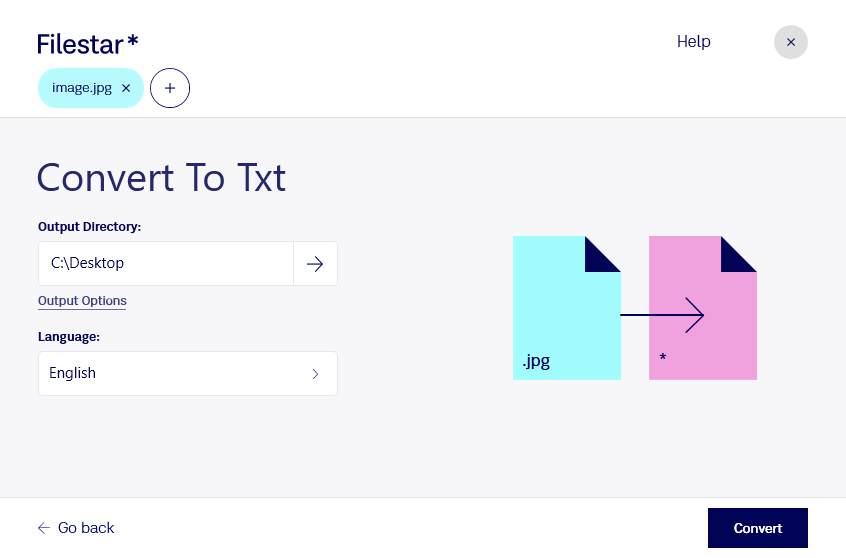
Ein fotografiertes Dokument, ein gescannter Brief oder ein Screenshot enthält Informationen, die du weiterverarbeiten möchtest? Wenn du jpg in txt umwandeln willst, muss der Text zunächst aus dem Bild erkannt werden. Filestar hilft dir dabei, Bildtexte als bearbeitbare Textdateien für deine nächsten Arbeitsschritte aufzubereiten.
Ein jpg ist ein JPEG-Bild und gehört zu den Rasterbildern: Buchstaben sind darin als Pixel gespeichert, nicht als editierbarer Text. Bei der Texterkennung, auch OCR genannt, werden diese Bildinformationen ausgelesen und in Zeichen übertragen. Die entstehende txt-Datei enthält reinen Text, den du durchsuchen, kopieren oder in andere Anwendungen übernehmen kannst. Layout, Bilder und Schriftformatierungen werden dabei nicht beibehalten.
Im Büroalltag ist das beispielsweise hilfreich, wenn du Angaben aus fotografierten Belegen übernehmen möchtest. In der Verwaltung lassen sich gescannte Schreiben für die weitere Bearbeitung aufbereiten. Für Recherche und Redaktion können abfotografierte Textpassagen als Grundlage für Notizen oder Zitate dienen. Prüfe erkannte Namen, Zahlen und Sonderzeichen vor der Verwendung: Bildschärfe, Kontrast und Ausrichtung beeinflussen die Erkennungsqualität.
Filestar läuft auf Windows und macOS und unterstützt die Verarbeitung mehrerer Dateien in einem Durchgang. Statt jedes Bild einzeln zu bearbeiten, kannst du ganze Dateisammlungen gemeinsam verarbeiten. Das reduziert wiederkehrende Handgriffe und erleichtert einheitliche Abläufe.
Die lokale Verarbeitung auf deinem Computer bietet gerade bei vertraulichen Unterlagen einen wichtigen Vorteil: Du musst sie nicht zur Konvertierung bei einem Online-Dienst hochladen. Dadurch vermeidest du zusätzliche Übertragungs- und Speicherorte bei Dritten und behältst mehr Kontrolle über deine Dateien. Zugriffsrechte und eine sichere Speicherung auf deinem Gerät bleiben dennoch wichtig.
Du möchtest jpg-Dateien regelmäßig in Text umwandeln oder einen passenden Ablauf für dein Team finden? Kontaktiere uns und beschreibe uns deine Anforderungen.