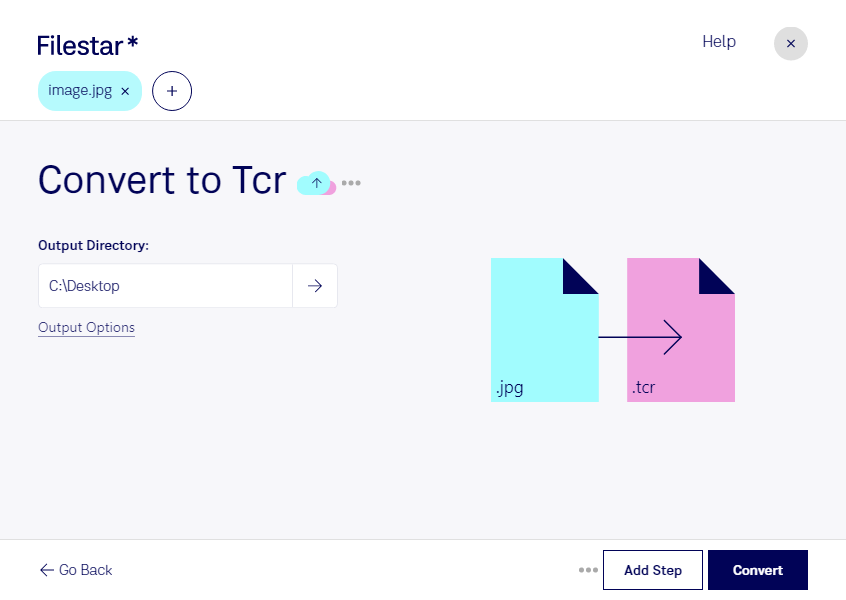
Wenn du jpg in tcr umwandeln möchtest, kommt es auf den Inhalt deiner Ausgangsdatei an. Ein JPEG-Bild speichert Informationen als Rasterbild, während eine Psion Series 3-E-Book-Datei für Text auf älteren Lesegeräten gedacht ist. Fotos und Illustrationen lassen sich deshalb nicht einfach unverändert in dieses E-Book-Format übernehmen.
Für gescannte Buchseiten, abfotografierte Dokumente oder andere Bilder mit Text ist zunächst eine Texterkennung erforderlich. Erst der erkannte Text kann für die Ausgabe als tcr aufbereitet werden. Kontrolliere dabei besonders Umlaute, Absätze und die Lesereihenfolge: Das kompakte Zielformat eignet sich für einfache Textinhalte, nicht für die originalgetreue Wiedergabe aufwendiger Seitenlayouts. Prüfe vorab, welche skills in Filestar für die benötigten Verarbeitungsschritte verfügbar sind.
Ein solcher Ablauf kann beispielsweise in Bibliotheken und Archiven hilfreich sein, wenn historische Textbestände für ältere Geräte zugänglich gemacht werden sollen. Auch Fachleute für digitale Bestandspflege oder technische Dokumentation können davon profitieren, bildbasierte Vorlagen in weiterverwendbaren Text zu überführen.
Filestar läuft auf Windows und macOS und unterstützt die Stapelverarbeitung. Statt jede Datei einzeln zu bearbeiten, kannst du verfügbare Konvertierungs- und Verarbeitungsschritte auf mehrere Dateien anwenden. Bei umfangreichen Beständen spart das wiederkehrende Handgriffe und erleichtert einen einheitlichen Ablauf.
Die lokale Verarbeitung auf deinem Computer bietet zudem einen Datenschutzvorteil: Bei rein lokalen Arbeitsschritten müssen deine Dokumente nicht auf fremde Cloud-Server hochgeladen werden. So reduzierst du die Weitergabe vertraulicher Inhalte und behältst mehr Kontrolle über Speicherung und Zugriffsrechte.
Du möchtest klären, wie sich deine jpg-Dateien für tcr aufbereiten lassen? Kontaktiere uns mit einer Beschreibung deiner Vorlagen und deines gewünschten Ergebnisses.