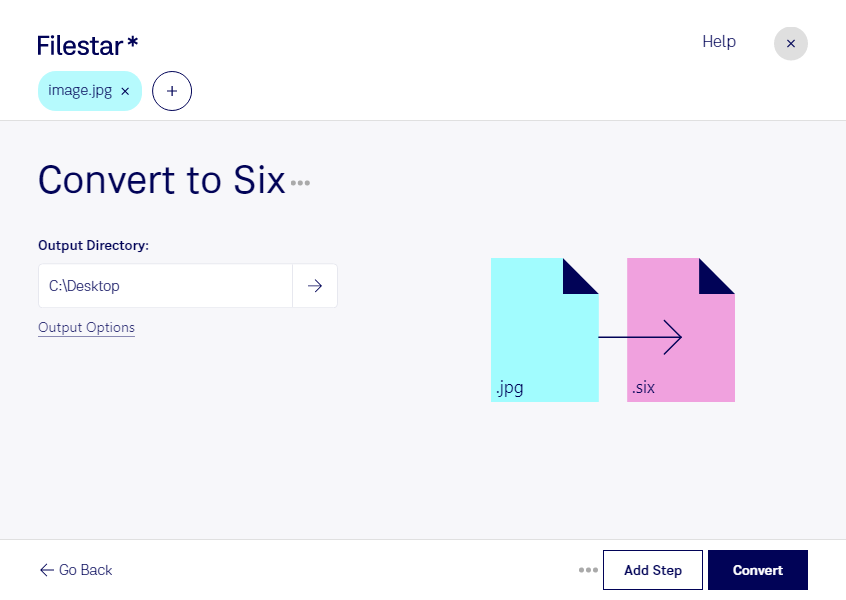
Mit Filestar wandelst du jpg-Dateien in das DEC SIXEL-Grafikformat six um. So bereitest du Fotos, Screenshots oder andere Rasterbilder für Anwendungen vor, die SIXEL unterstützen. Die Software läuft auf Windows und macOS und verarbeitet deine Dateien lokal auf deinem Computer.
Ein JPEG-Bild speichert Bilddaten mit verlustbehafteter Komprimierung. Das ebenfalls rasterbasierte DEC SIXEL-Grafikformat wurde dagegen für die Bildausgabe auf kompatiblen Terminals entwickelt. Die Umwandlung ist deshalb besonders dann sinnvoll, wenn du vorhandene jpg-Bilder in einer SIXEL-fähigen Terminalumgebung darstellen möchtest. Je nach Farbpalette und Zielanwendung kann die Darstellung vom ursprünglichen JPEG-Bild abweichen.
Für Softwareentwickler und Systemadministratoren ist das beispielsweise hilfreich, um Bildvorschauen in terminalbasierte Arbeitsabläufe einzubinden. Auch in wissenschaftlichen oder technischen Umgebungen lassen sich als jpg gespeicherte Visualisierungen für eine kompatible Terminalausgabe aufbereiten. Prüfe vorab, ob dein Zielprogramm das six-Format unterstützt.
Wenn du mehrere Bilder benötigst, musst du sie nicht einzeln konvertieren: Mit der Stapelverarbeitung von Filestar wandelst du mehrere jpg-Dateien in einem Arbeitsgang um. Das spart wiederkehrende Handgriffe und erleichtert die Verarbeitung größerer Bildbestände.
Die lokale Verarbeitung bietet dir außerdem mehr Kontrolle über sensible Inhalte. Anders als bei einem Cloud-Konverter müssen deine Bilder für die Umwandlung nicht auf einen externen Server hochgeladen werden. Dadurch vermeidest du zusätzliche Übertragungs- und Speicherorte außerhalb deiner eigenen Umgebung – ein Vorteil bei internen Screenshots, Kundendaten oder unveröffentlichtem Bildmaterial. Die Sicherheit deines Computers und deiner Dateiablage bleibt dabei wichtig.
Du möchtest klären, ob Filestar zu deinem SIXEL-Workflow passt oder wie du größere Bildmengen verarbeitest? Melde dich bei uns mit deinen Anforderungen.