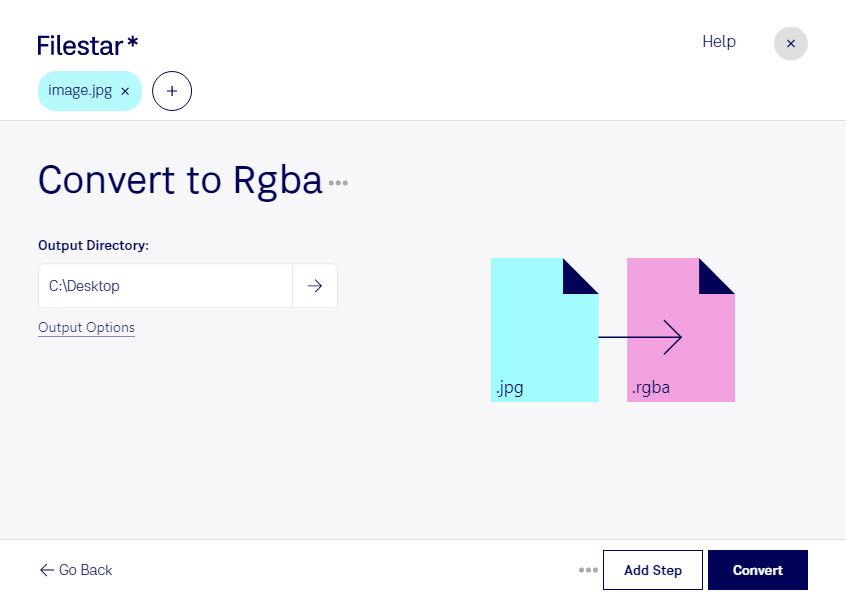
Wenn du ein JPEG-Bild für eine Anwendung mit RGBA-Bilddaten vorbereiten möchtest, kannst du mit Filestar jpg in rgba umwandeln. Die Software läuft auf Windows und macOS und verarbeitet deine Dateien lokal auf deinem Computer.
Beide Formate sind Rasterbilder, unterscheiden sich aber in ihrem Aufbau: jpg speichert Bildinformationen komprimiert und ohne Transparenzkanal. Eine RGB-Bitmap im rgba-Format enthält neben Rot, Grün und Blau auch einen Alphakanal. Dieser kann Transparenzinformationen aufnehmen. Die Umwandlung allein entfernt allerdings keinen Hintergrund: Ein zuvor undurchsichtiges JPEG-Bild bleibt zunächst undurchsichtig. Auch durch die JPEG-Komprimierung verlorene Details werden nicht wiederhergestellt.
Die Konvertierung ist beispielsweise für Spieleentwickler nützlich, die Texturen für eine Verarbeitungskette mit RGBA-Daten vorbereiten. Auch in der Grafikprogrammierung und Bildverarbeitung kann rgba gefragt sein, wenn Anwendungen direkt mit einzelnen Farbkanälen arbeiten. Prüfe dabei die Anforderungen deiner Zielsoftware: Bei rohen RGBA-Daten können Bildabmessungen und Kanalreihenfolge für das korrekte Einlesen entscheidend sein.
Mit der Stapelverarbeitung von Filestar musst du nicht jedes Bild einzeln umwandeln. Du kannst mehrere jpg-Dateien auswählen und gemeinsam konvertieren. Das spart wiederkehrende Arbeit und erleichtert die Vorbereitung größerer Bildbestände, etwa für Texturbibliotheken oder Testdaten.
Gerade bei unveröffentlichten Produktbildern, Kundenmaterial oder internen Entwürfen ist die lokale Verarbeitung ein Vorteil. Deine Bilddateien müssen für die Konvertierung nicht auf einen Cloud-Server hochgeladen werden. Dadurch vermeidest du zusätzliche Übertragungs- und Speicherorte und behältst die Kontrolle über deine Dateien. Der Schutz deines Computers und passende Zugriffsrechte bleiben dennoch wichtig.
Du möchtest klären, ob rgba zu deinem Workflow passt oder wie du größere Bildmengen mit Filestar verarbeitest? Nimm Kontakt mit uns auf.