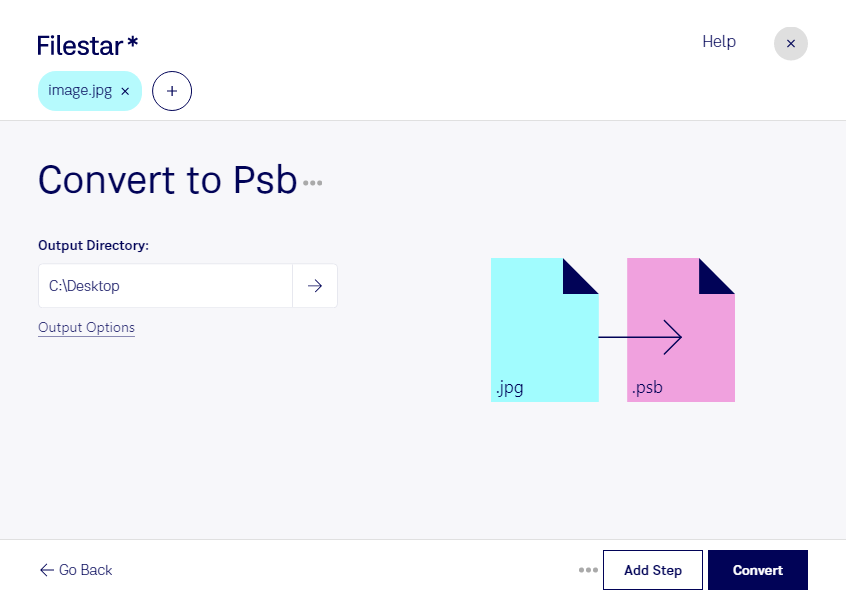
Wenn du ein JPEG-Bild in ein Photoshop-Format für große Dokumente überführen möchtest, kannst du mit Filestar jpg in psb umwandeln. Die Software läuft auf Windows und macOS und verarbeitet deine Dateien lokal auf deinem Computer.
Sowohl jpg als auch psb sind Rasterbildformate, erfüllen aber unterschiedliche Aufgaben. jpg eignet sich für kompakte Fotos und die Weitergabe von Bildern. psb ist für große Dokumente in Photoshop ausgelegt und unterstützt umfangreiche Arbeitsdateien mit hohen Bildabmessungen. Die Umwandlung kann deshalb sinnvoll sein, wenn du vorhandene JPEG-Bilder als Ausgangsmaterial für größere Photoshop-Projekte verwenden möchtest.
Das ist beispielsweise in der Werbefotografie, der Bildretusche oder der Gestaltung großformatiger Werbemotive hilfreich. Fotografen können Bildmaterial für die weitere Bearbeitung vorbereiten, während Grafikdesigner Fotos in aufwendige Composings einbinden. Wichtig dabei: Eine Konvertierung erhöht nicht automatisch die Auflösung und stellt keine Bilddetails wieder her, die durch die JPEG-Komprimierung verloren gegangen sind. Auch vorhandene Ebenen entstehen dadurch nicht nachträglich.
Mit der Stapelverarbeitung von Filestar musst du nicht jedes Bild einzeln konvertieren. Du kannst mehrere jpg-Dateien gemeinsam in psb umwandeln und wiederkehrende Arbeitsschritte bündeln. Das erleichtert die Vorbereitung ganzer Bildserien und sorgt für einen einheitlichen Ablauf.
Gerade bei unveröffentlichten Kampagnenmotiven, Kundenfotos oder vertraulichen Entwürfen ist die lokale Verarbeitung ein Vorteil: Deine Bilder müssen für die Konvertierung nicht auf einen externen Server hochgeladen werden. So reduzierst du die Weitergabe sensibler Dateien an Dritte und behältst die Kontrolle über ihren Speicherort. Die Sicherheit hängt dabei weiterhin vom Schutz deines Computers und deinen Zugriffsrechten ab.
Du möchtest klären, ob Filestar zu deinem Bildworkflow passt? Kontaktiere uns mit deinen Anforderungen an die Umwandlung von jpg in psb.