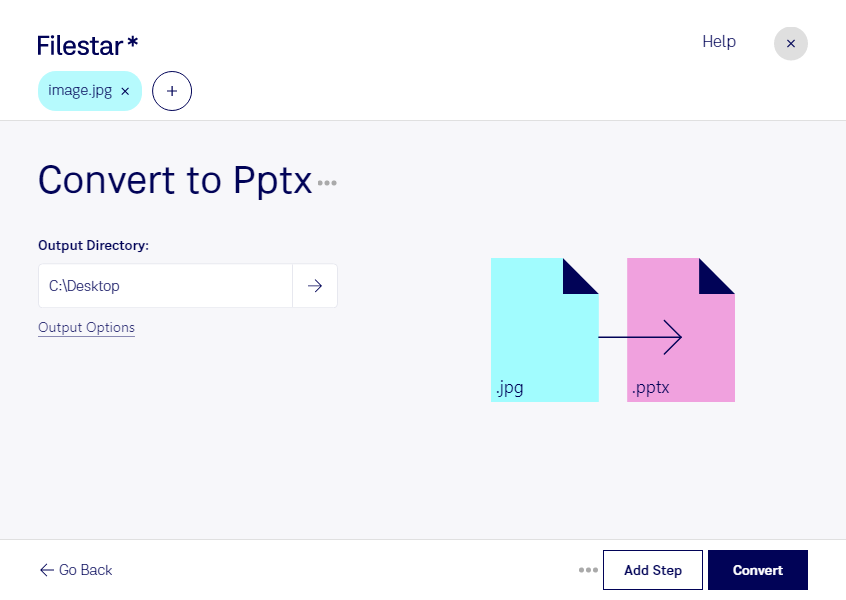
Du möchtest Fotos, Produktbilder oder gescannte Unterlagen in einer Präsentation verwenden? Mit Filestar kannst du jpg in pptx umwandeln und deine Bilddateien für die Weiterverwendung in Microsoft PowerPoint vorbereiten. Die Software läuft auf Windows und macOS und verarbeitet deine Dateien lokal auf deinem Computer.
Ein jpg ist ein JPEG-Bild und gehört zu den Rasterbilddateien. Das Format eignet sich für Fotos und andere Bildinhalte, enthält aber keine Folienstruktur. Eine pptx-Datei ist dagegen eine PowerPoint-Open-XML-Präsentation. Durch die Umwandlung bringst du deine Bilder in ein Präsentationsformat, das du anschließend in Microsoft PowerPoint öffnen und um Texte oder weitere Inhalte ergänzen kannst. Wichtig dabei: Texte und Grafiken innerhalb des ursprünglichen Bildes werden nicht automatisch zu einzeln bearbeitbaren Präsentationselementen.
Im Berufsalltag ist das beispielsweise hilfreich, wenn du im Vertrieb Produktfotos für Kundentermine aufbereitest oder im Marketing Bildmaterial für eine Kampagnenpräsentation zusammenstellst. Auch in Schulungen lassen sich fotografierte Arbeitsschritte anschaulich präsentieren. Architektur- und Immobilienbüros können Aufnahmen von Gebäuden und Räumen für Besprechungen vorbereiten.
Wenn du viele Bilder verarbeiten möchtest, unterstützt Filestar die Stapelverarbeitung. Du kannst mehrere jpg-Dateien auswählen und die Umwandlung gemeinsam ausführen, statt jede Datei einzeln zu bearbeiten. Das reduziert wiederkehrende Handgriffe und erleichtert die Verarbeitung größerer Bildbestände.
Bei vertraulichen Motiven ist die lokale Verarbeitung ein wichtiger Vorteil: Für die Umwandlung müssen deine Bilder nicht auf einen externen Konvertierungsserver hochgeladen werden. So vermeidest du zusätzliche Übertragungswege und behältst die Kontrolle über Kundenfotos, interne Dokumente oder unveröffentlichtes Material. Die Sicherheit hängt dabei weiterhin von den Zugriffsrechten und Schutzmaßnahmen auf deinem Computer ab.
Du möchtest wissen, wie Filestar zu deinem Präsentationsablauf passt? Kontaktiere uns mit deinem Anwendungsfall – wir helfen dir gern weiter.