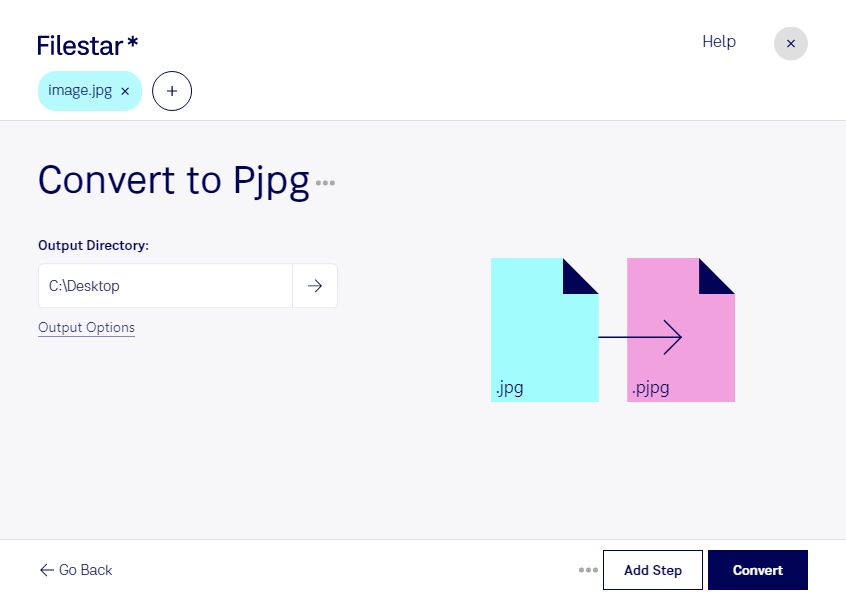
Wenn du jpg in pjpg umwandeln möchtest, geht es vor allem darum, wie ein Bild beim Laden angezeigt wird. Ein jpg ist ein JPEG-Bild, ein pjpg ein Progressives JPEG-Bild. Beide Formate sind Rasterbilder. Der Unterschied: Ein progressives JPEG wird in mehreren Durchgängen aufgebaut. Zunächst erscheint eine grobe Ansicht, die anschließend schrittweise schärfer wird, statt das Bild von oben nach unten aufzubauen.
Das ist besonders für Webdesigner, E-Commerce-Teams und Betreiber bildreicher Websites interessant. Produktfotos, Portfolioaufnahmen oder redaktionelle Bilder können so bereits während des Ladens als vollständige Vorschau sichtbar werden. Fotografen und Agenturen können progressive JPEGs beispielsweise für Onlinegalerien oder Kundenprojekte vorbereiten. Die Umwandlung erhöht allerdings weder die Auflösung noch die ursprüngliche Bildqualität und garantiert auch keine kleinere Datei.
Mit Filestar auf Windows und macOS kannst du einzelne Bilder oder ganze Bildbestände verarbeiten. Die Stapelverarbeitung erspart dir wiederkehrende Handgriffe: Statt jedes Foto separat umzuwandeln, bearbeitest du mehrere Dateien in einem Arbeitsgang. Das erleichtert die Vorbereitung umfangreicher Produktkataloge und sorgt für einen einheitlichen Ablauf.
Die Verarbeitung erfolgt lokal auf deinem Computer. Du musst deine Bilder daher nicht zur Konvertierung auf einen fremden Server hochladen. Gerade bei unveröffentlichten Produktaufnahmen, vertraulichen Kundenprojekten oder personenbezogenen Bildinhalten reduziert das die Weitergabe sensibler Daten an externe Dienste. Du behältst die Kontrolle über deine Dateien; für ihren Schutz bleiben zusätzlich die Sicherheit deines Computers und passende Zugriffsrechte wichtig.
Du möchtest Filestar für deine Bildverarbeitung einsetzen oder klären, ob pjpg zu deinem Veröffentlichungsprozess passt? Melde dich bei uns – wir helfen dir, den passenden Ablauf für deine Dateien zu finden.