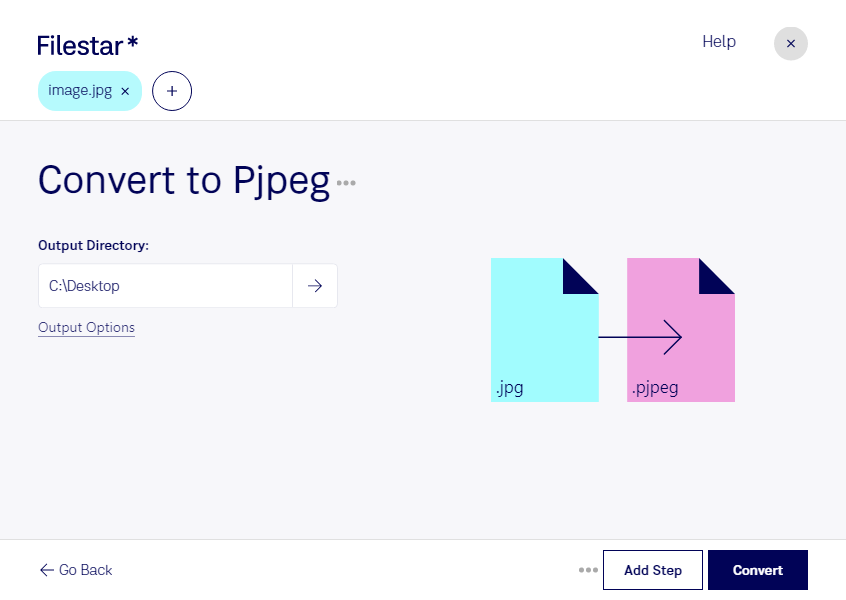
Wenn du jpg in pjpeg umwandeln möchtest, machst du aus einem JPEG-Bild ein Progressives JPEG-Bild. Beide Formate sind Rasterbilder. Der Unterschied liegt im Bildaufbau: Ein progressives JPEG wird in mehreren Durchgängen dargestellt. Unterstützt die verwendete Anwendung diese Darstellung, erscheint zunächst eine grobe Vorschau, die schrittweise detailreicher wird.
Das ist besonders für Webdesigner, Entwickler und E-Commerce-Teams interessant. Bei Produktgalerien, Portfolios oder bildreichen Webseiten können progressive JPEGs dafür sorgen, dass Besucher früher einen ersten Eindruck vom Motiv erhalten. Entscheidend ist dabei die progressive Kodierung, nicht allein die Dateiendung. Prüfe deshalb auch, ob dein Bildverwaltungssystem oder deine Veröffentlichungsplattform pjpeg-Dateien akzeptiert.
Mit Filestar auf Windows und macOS verarbeitest du einzelne Bilder oder ganze Bildbestände im Stapel. Wähle deine jpg-Dateien aus und wende den passenden Skill für die Umwandlung an. So sparst du dir wiederkehrende Einzelschritte – etwa bei Produktfotos für einen neuen Katalog oder Bildmaterial für mehrere Kundenprojekte.
Die Verarbeitung erfolgt lokal auf deinem Computer. Anders als bei einem Cloud-Dienst musst du deine Bilder dafür nicht an einen externen Anbieter übertragen. Das reduziert Übertragungs- und Zugriffsrisiken und hilft dir, vertrauliche Kundenaufnahmen oder unveröffentlichtes Bildmaterial unter deiner Kontrolle zu behalten. Die Sicherheit deines eigenen Geräts bleibt dabei wichtig.
Eine Umwandlung stellt keine bereits verlorenen Bilddetails wieder her. Wird das JPEG erneut verlustbehaftet komprimiert, können zusätzliche Qualitätsverluste entstehen. Bewahre daher deine Originaldateien auf und prüfe das Ergebnis zunächst an einigen Beispielbildern.
Du möchtest Filestar für deine Bildbestände einsetzen oder hast Fragen zu deinem Arbeitsablauf? Nimm Kontakt mit uns auf.