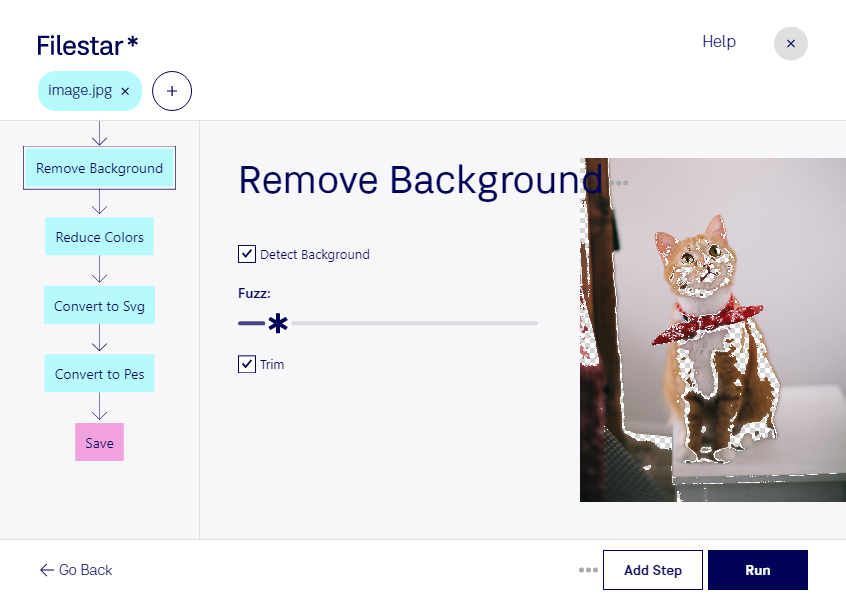
Wenn du jpg in pes umwandeln möchtest, wird aus einer Bildvorlage eine Datei für die maschinelle Stickerei. Filestar unterstützt dich dabei, deine Motive lokal auf Windows oder macOS zu verarbeiten. Das ist besonders praktisch, wenn du Logos, Schriftzüge oder Illustrationen für personalisierte Textilien vorbereiten möchtest.
Eine jpg-Datei ist ein JPEG-Bild und speichert dein Motiv als Rasterbild aus einzelnen Pixeln. Eine pes-Datei im Brother-Stickformat enthält dagegen Informationen für die Stickmaschine, etwa Stichpositionen und Farbwechsel. Deshalb ist die Umwandlung mehr als ein einfacher Formatwechsel: Das Motiv muss für die Umsetzung mit Nadel und Faden aufbereitet werden. Klare Konturen, ausreichend hohe Bildqualität und wenige, gut abgegrenzte Farben erleichtern diese Vorbereitung.
Im Berufsalltag ist das beispielsweise für Stickereibetriebe, Textilveredler und Anbieter von Werbeartikeln relevant. Ein Firmenlogo auf Arbeitskleidung, ein Vereinswappen auf einem Trikot oder ein individuelles Motiv auf einer Tasche sind typische Anwendungen. Prüfe die erzeugte Stickdatei vor der Produktion in einer geeigneten Sticksoftware und plane einen Probestick ein. Stickdichte, Stichrichtung, Motivgröße und Stoff beeinflussen das Ergebnis ebenso wie die Bildvorlage.
Mit der Stapelverarbeitung von Filestar kannst du mehrere Dateien in einem Arbeitsgang bearbeiten. Das reduziert wiederkehrende Handgriffe, etwa wenn du zahlreiche Kundenmotive oder verschiedene Motivvarianten vorbereitest. Die einheitliche Bedienung hilft dir, solche Aufgaben übersichtlich in deinen Arbeitsablauf einzubinden.
Die lokale Verarbeitung ist gerade bei vertraulichen Kundenlogos und unveröffentlichten Designs ein Vorteil: Du musst deine Vorlagen dafür nicht auf einen fremden Cloud-Server hochladen. So vermeidest du zusätzliche Übertragungs- und Speicherrisiken und behältst die Kontrolle über deine Dateien. Zugriffsrechte, Geräteschutz und Backups bleiben dabei wichtig.
Du möchtest herausfinden, wie Filestar zu deinen Stickprojekten und Dateimengen passt? Kontaktiere uns mit deinen Anforderungen.